
Configurar Espacios Aspel te permite gestionar y resguardar la información que deseas publicar en la nube, manteniendo tus documentos organizados y disponibles en todo momento. Este proceso es clave al iniciar el uso del servicio o cuando requieres actualizar, compartir o administrar archivos. Además, garantiza que la información esté correctamente estructurada para su consulta y uso posterior, evitando inconsistencias en su manejo.
A continuación, realiza lo siguiente:
1. Ingresa a la ruta
- Menú Archivo, selecciona Mis Espacios y haz clic en Mis Espacios.
- Menú Herramientas, haz clic en Mis Espacios y selecciona Mis Espacios.
Al ingresar, captura los datos de usuario que recibiste por correo al momento de la contratación. Después, haz clic en Probar  para verificar la conexión con el servidor y selecciona Aceptar
 .
Nota: para crear un nuevo Espacio, una vez dentro, haz clic en el ícono Agregar Espacio  .
2. Crea una carpeta
En la pestaña Carpetas, selecciona la ubicación donde deseas crearla. Haz clic derecho, elige Agregar carpeta.
Captura el nombre y confirma con Aceptar .
3. Edita una carpeta
En la ventana de Espacios de hospedaje, selecciona la carpeta, haz clic derecho y elige Modificar carpeta.
Ingresa el nuevo nombre y presiona Aceptar .
4. Eliminar una carpeta
Ubica la carpeta en la pestaña Carpetas, haz clic derecho y selecciona Eliminar carpeta.
Importante: solo podrás eliminar carpetas que no contengan archivos ni subcarpetas. En caso contrario, elimina primero su contenido desde Espacio Aspel.
5. Transmitir o publicar archivos
En esta sección se muestran los archivos pendientes de envío. Para publicarlos, haz clic en Transmitir pendientes  .
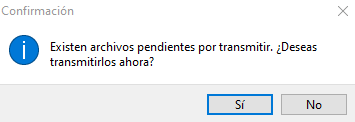
Si existen archivos sin enviar al cerrar el sistema, se te notificará al iniciar sesión para que completes el proceso.
6. Borrar pendientes por enviar
Para eliminar un archivo que ya no deseas publicar, da clic derecho sobre él y selecciona Eliminar archivo.
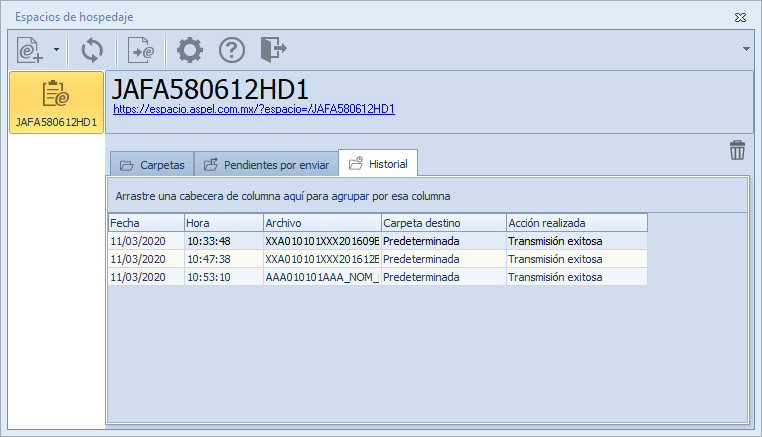
También puedes limpiar el historial:
- Haz clic en el ícono Eliminar
 .
- Haz clic derecho en el área de historial y selecciona Limpiar historial
 .
7. Sincroniza Carpetas
Utiliza el ícono Sincronizar carpetas  para actualizar la estructura entre el sistema y el portal web de Espacio Aspel.
Importante:
- Se recomienda ejecutar previamente el proceso de sincronización antes de realizar cambios en la estructura de carpetas, para obtener la versión más reciente publicada en https://espacio.aspel.com.mx.
- La estructura puede modificarse desde https://espacio.aspel.com.mx o desde el sistema NOI por distintos usuarios.
- Al realizar una transmisión, ya sea manual o automática, se actualizan los cambios efectuados en la estructura de carpetas del sitio.
8. Agregar archivos para su publicación
Selecciona la carpeta donde deseas publicar el archivo y haz clic en Agregar archivos  . Después, selecciona Agregar archivo
 para elegirlo desde tu equipo.
Desde esta ventana, selecciona archivos en distintos formatos para publicarlos en el portal web de Espacio Aspel (PDF, DOC, XML, imágenes como *.jpg, *.gif, entre otros). En el explorador de Windows, elige el archivo que deseas publicar.
Nota: la selección de archivos se realiza de forma individual (uno por uno).
- Para eliminar un archivo de la lista, utiliza el ícono Eliminar
 .
- Para quitar todos los archivos añadidos, utiliza el botón Limpiar todo
 .
Para publicar los archivos, selecciona el botón Aceptar ; con ello se ejecuta el proceso de transmisión de datos hacia Internet y se publica la información en tu Espacio Aspel.
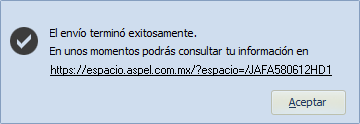
Al finalizar, el sistema mostrará un mensaje confirmando el éxito de la transmisión.
9. Configura Espacios Aspel
También puedes ajustar la configuración según tu conexión a Internet o requerimientos de seguridad. Para ello, dirígete por alguna de las siguientes rutas:
- Menú Herramientas, haz clic en Mis Espacios, elige Espacio Aspel, selecciona Configuración
 .
- Menú Archivo, haz clic en Espacio Aspel, elige Espacio Aspel y luego Configuración .
Nota: si el servidor de tu empresa y las estaciones de trabajo están configurados dentro de una Red de Área Local (LAN), no es necesario especificar estos campos; de lo contrario, podrían presentarse problemas de comunicación.
¡Excelente! Ahora conoces cómo configurar Espacios Aspel.