
Configurar los datos fiscales de trabajadores asimilados en NOI te permite registrar correctamente este tipo de colaboradores y emitir sus recibos de nómina conforme a las disposiciones fiscales. Al configurar trabajadores asimilados desde el momento en que das de alta al trabajador o cuando trabajas con este esquema, aseguras que la información sea válida, el cálculo de impuestos se realice adecuadamente y el proceso de timbrado se lleve a cabo sin inconvenientes.
A continuación, realiza lo siguiente:
1. Registra los datos generales del trabajador
Al dar de alta a un trabajador asimilado, además de capturar sus datos generales, revisa la sección Fiscales antes de asignar la configuración.
Importante: si el trabajador es asimilado, en Tipo de régimen puedes utilizar las claves del 05 al 11; en Tipo de contrato, la clave 99, y en Tipo de jornada, se recomienda también la clave 99.
2. Ingresa al catálogo de trabajadores
Dirígete al menú Nómina y haz clic en el ícono Trabajadores  .
3. Registra al trabajador
En la consulta de trabajadores, haz clic en Agregar  para dar de alta al colaborador e ingresa los datos solicitados en cada campo.
4. Define los datos Fiscales
En la pestaña Fiscales, captura la configuración de las claves correspondientes para:
- Régimen para recibos electrónicos: define el tipo de régimen fiscal del trabajador para la emisión del Comprobante Fiscal Digital por Internet (CFDI).
- Entidad federativa donde se presta el servicio: indica el estado donde el trabajador realiza sus actividades.
- Tipo de contrato: especifica la relación laboral o tipo de vínculo con el trabajador.
- Tipo de jornada: señala la modalidad de trabajo, como completa, parcial o por horas.
5. Verifica el detalle del régimen
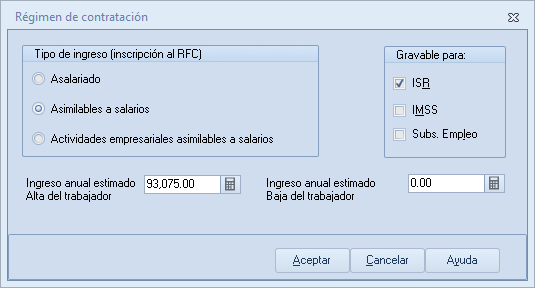
Haz clic en Detalle del régimen  y revisa que únicamente el Impuesto sobre la Renta (ISR) esté marcado como gravable.
6. Asigna la plantilla de CFDI
En la sección Plantillas, presiona el ícono Ayuda  y asigna la plantilla plantillaCFDI_4_0_Asimilados_V12.xml al trabajador. Esta se encuentra, por omisión, en la siguiente ruta:
C:\Program Files (x86)\Common Files\Aspel\Sistemas Aspel\NOI11.00\Datos1\Comprobantes
Finalmente, haz clic en el botón Aceptar  para guardar los cambios.
Nota:
- El valor Datos1 corresponde al número de empresa con la que estés trabajando.
- Te recomendamos continuar con el proceso para configurar las claves del Servicio de Administración Tributaria (SAT) para trabajadores asimilados.
¡Excelente! Ahora puedes configurar los datos fiscales de trabajadores asimilados correctamente.