
Generar el archivo del anexo AF02 para el Estado de Sinaloa te permite cumplir con la obligación fiscal de reportar la información requerida por el Servicio de Administración Tributaria del Estado de Sinaloa (SATES) de forma estructurada y conforme al formato establecido. Este proceso es útil para facilitar la preparación y envío de tu declaración, asegurando que los datos de tus contribuyentes se presenten correctamente ante la autoridad. Se realiza cuando necesitas presentar este anexo como parte de tus obligaciones fiscales vigentes.
1. Cumple con tus obligaciones como contribuyente
Los contribuyentes deben entregar el anexo a la declaración con la información establecida en las reglas de carácter general emitidas por el (SATES).
2. Elabora el archivo del anexo AF02
La elaboración del archivo debe realizarse con base en el Layout del Anexo (AF02).
Una vez preparado, se adjunta a la declaración correspondiente y se carga en el Portal Fiscal.
3. Genera el archivo del anexo AF02 con NOI
Para cumplir con esta obligación, Aspel pone a disposición una herramienta en Excel que permite obtener la información del sistema y generar el archivo .txt del Anexo AF02.
4. Instalar el controlador ODBC de Firebird
Descarga el controlador de Conectividad Abierta de Bases de Datos (ODBC) de Firebird correspondiente a la arquitectura de tu sistema operativo desde el sitio https: //firebirdsql.org/en/odbc-driver/.
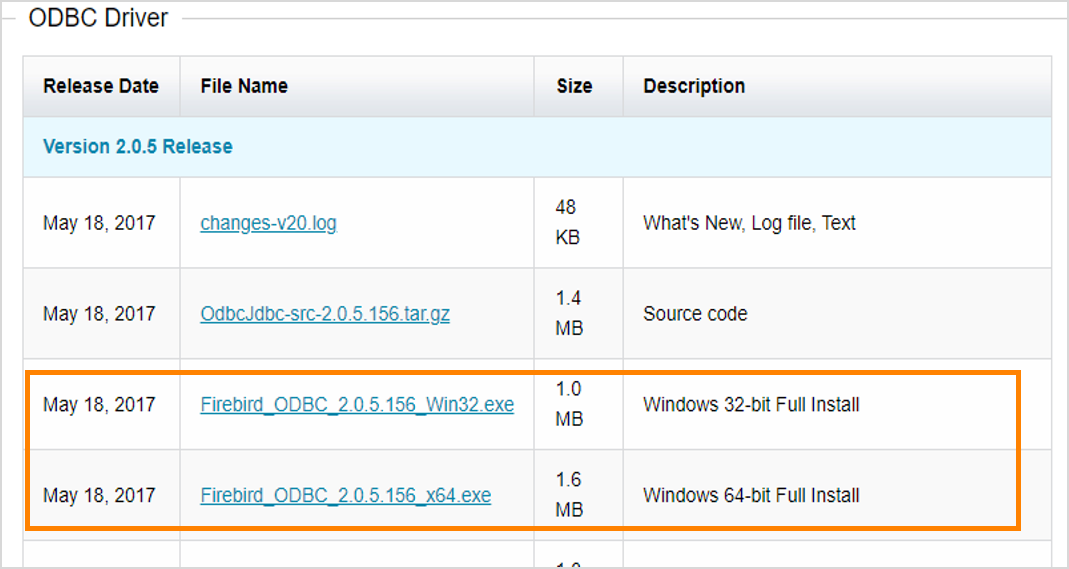
Ejecuta el archivo y realiza la instalación, selecciona la siguiente característica:
Deployment install – no docs, no menus, no icons.
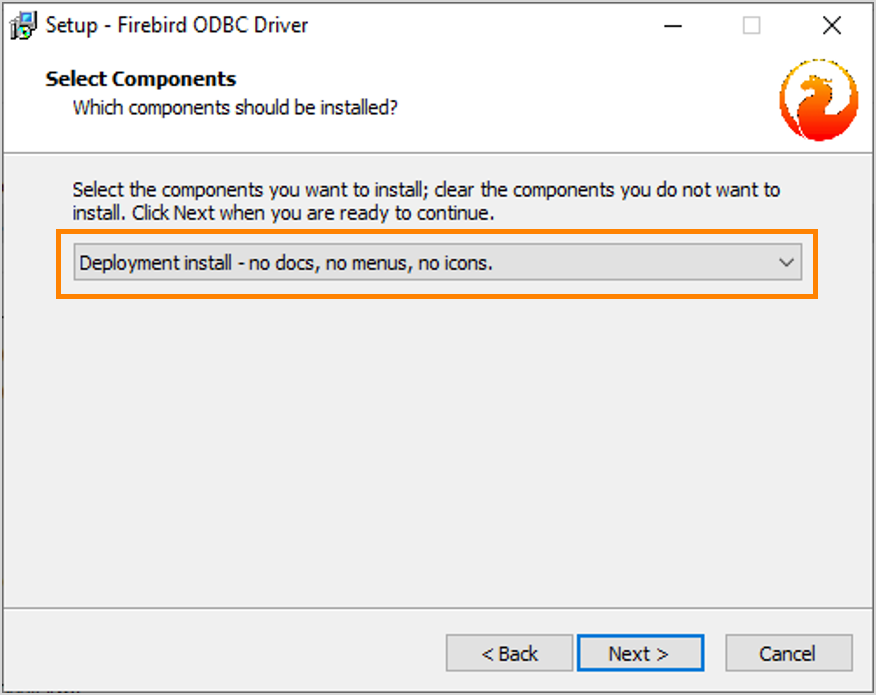
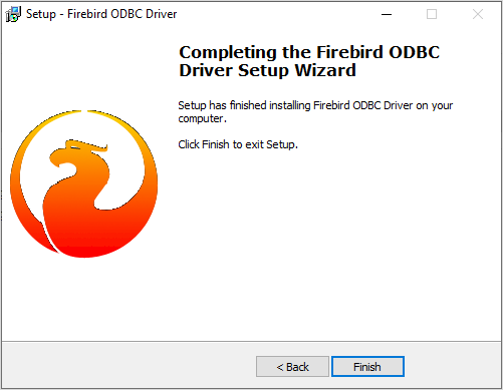
Haz clic en el botón Siguiente (Next)  hasta finalizar la instalación.
5. Consulta la información y genera el archivo TXT
- Ejecuta el archivo Aspel-ISN-AF02.xls y habilita las casillas de Edición y Contenido.
- Extrae el archivo mscomct2.ocx, que descargaste y agrégalo en la carpeta de C:\Windows\SysWOW64.
- Ingresa al Símbolo del sistema
 (CMD), como administrador.
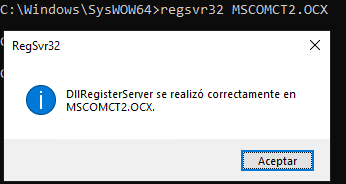
- Ubica el directorio C:\Windows\SysWOW64 y digita el comando regsvr32 MSCOMCT2.OCX, el cual mostrará un mensaje de confirmación de registro.
Al abrir el archivo se muestra el siguiente contenido.
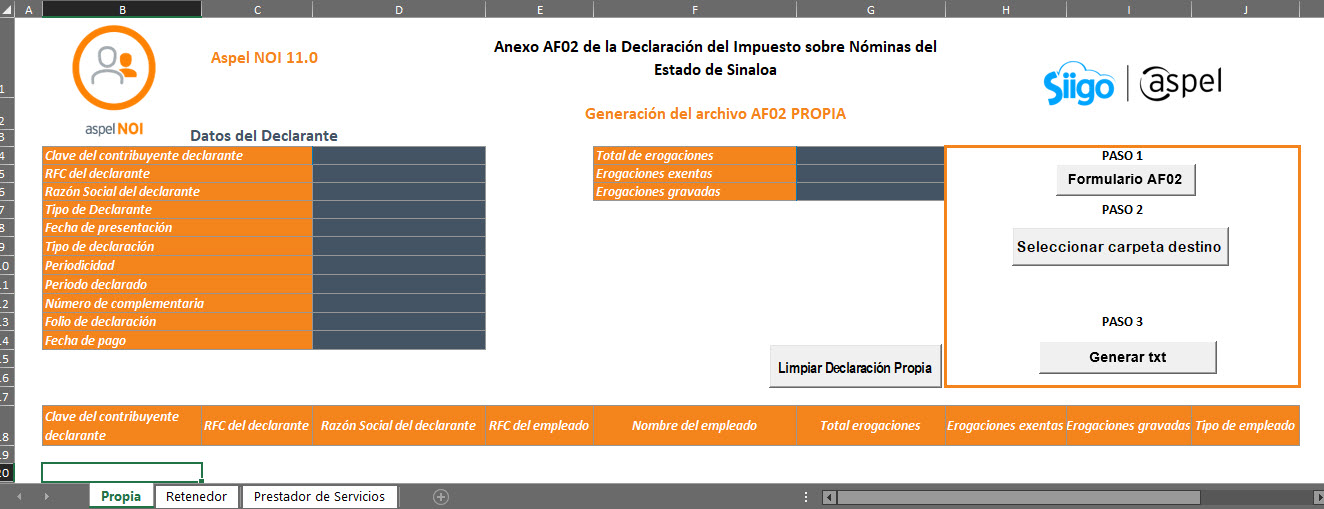
El cual se encuentra dividido por secciones.
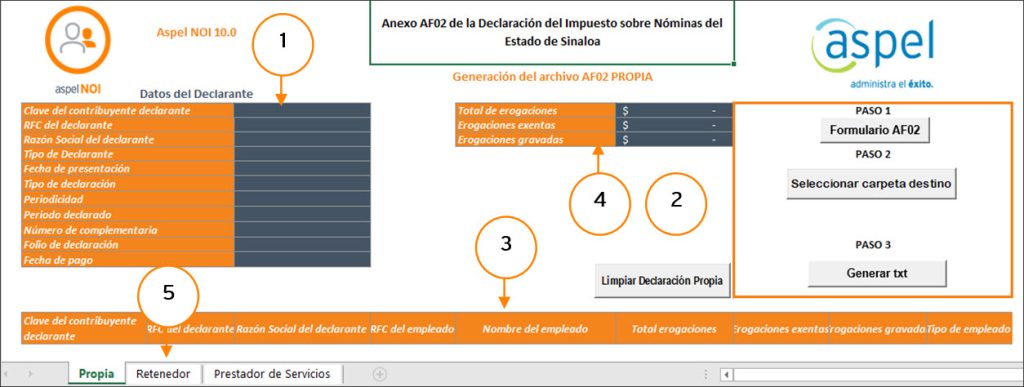
Donde cada una hace referencia a:
Secciones | |
1 | Información general |
2 | Pasos para generar el reporte |
3 | Consulta de los registros obtenidos |
4 | Resumen general de los totales |
5 | Tipo de declaración. |
6. Elige los datos de la declaración
Selecciona el tipo de Declaración a presentar, la cual podrá ser: Propia, Retenedor y Prestador de servicios.

Haz clic en el botón Formulario AF02, donde visualizarás la ventana del formulario.
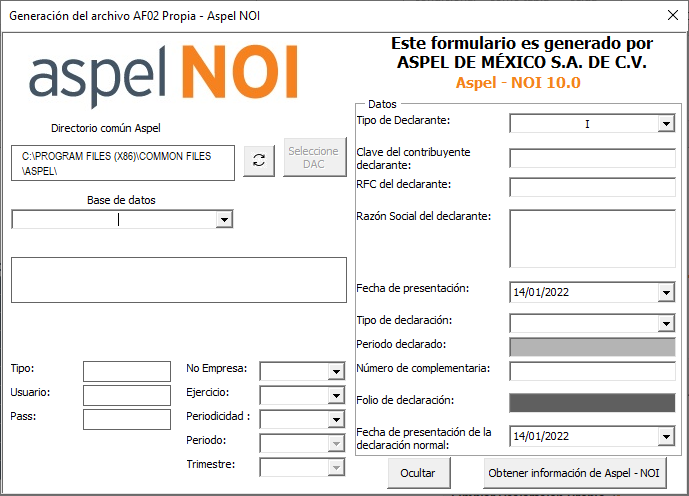
En el campo Base de datos, seleccionas la base a consultar. Visualiza la base de datos sin importar si están en Firebird o SQL. Llena los campos solicitados conforme al tipo de declaración y periodicidad.
Directorio Común Aspel | Muestra la ruta del Directorio de Archivos Comunes (DAC). |
Base de datos | Se debe seleccionar la base de datos a consultar. |
Tipo / Usuario / Pass | Se mostrará el Tipo de base de datos, usuario y contraseña para la conexión. Estos campos no se pueden modificar. |
No. Empresa | La herramienta sugiere el número de empresa de acuerdo al nombre del archivo. Si el archivo tiene un nombre diferente al predeterminado se deberá seleccionar de forma manual. |
Periodicidad | Indicar la periodicidad de tu declaración: Mensual (M) o Trimestral (T). |
Período | Seleccionar el período a declarar. |
Trimestre | Si la declaración es Trimestral se habilitará este campo y se debe seleccionar el número de trimestre a declarar. |
Tipo de declarante | Se mostrará el Tipo de Declarante según el tipo de Declaración a elaborar Propia (I), Retenedor (R), Prestador de Servicios (P). Este campo no se puede modificar. |
Clave del contribuyente del declarante | Se debe capturar la clave del contribuyente otorgada por el Gobierno de Sinaloa. |
RFC del declarante | Captura el Registro Federal del Contribuyente (RFC). |
Razón social del declarante | Captura la razón social exactamente igual a como se registró en el portal fiscal. Si la empresa corresponde a una persona física se debe capturar comenzando por apellido paterno, apellido materno y nombres(s). |
Fecha de Presentación | Elige la fecha en la que se adjuntará el anexo a la declaración. |
Tipo de declaración | Elige el tipo de declaración. Declaración Normal (NO), Declaración Complementaria (CO), Declaración Fiscal (CF), Declaración por Dictamen (Di) o Declaración por Fiscalización (FI) |
Período declarado | Campo informativo para el ejercicio, período o trimestre a declarar. |
Número de complementaria | Cuando la declaración es Normal este campo debe ser 0. Si la declaración es complementaria se debe capturar el número de complementaria. |
Folio de declaración | Se debe capturar el folio otorgado por el Gobierno del Estado de Sinaloa. Este campo se habilita solo cuando la declaración es complementaria. |
Fecha de pago | Elegir la fecha en la que se presentó su declaración normal. Este campo solo se habilita cuando la declaración es complementaria |
Haz clic en el botón Obtener Información de Aspel NOI, se mostrará la información de tus colaboradores.
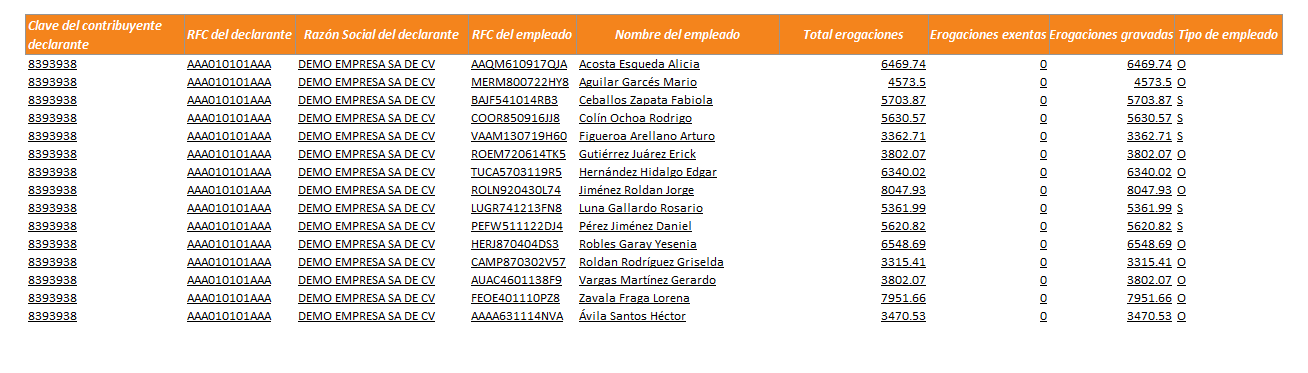
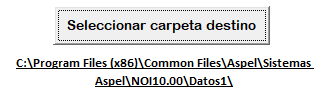
Posteriormente en la hoja da clic en Seleccionar carpeta destino, te sugerimos colocarlo en una ubicación de fácil de localizar. Al seleccionar la carpeta se mostrará la ruta.
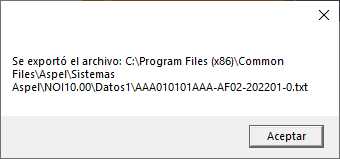
Dentro de la hoja das clic en Generar TXT, mostrará el mensaje que indica que se realizó la exportación a la ruta indicada.
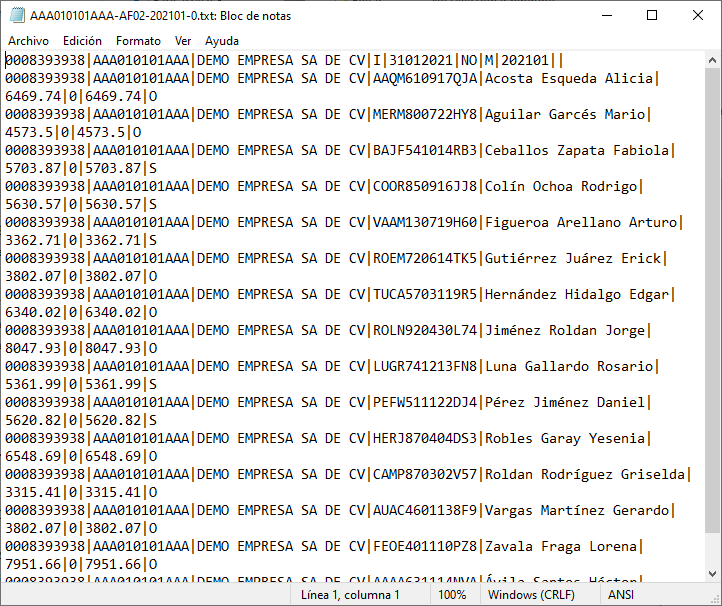
Abre tu archivo .txt y se mostrará la información de tus colaboradores.
¡Excelente! Generar el archivo del anexo AF02 para el Estado de Sinaloa te permite preparar y enviar correctamente la información fiscal para su validación en el Portal Fiscal.