
Generar el reporte de desglose del Instituto Mexicano del Seguro Social (IMSS) en Excel te permite obtener un listado detallado de tus trabajadores, con una fila por cada colaborador. Este informe facilita revisar, analizar y presentar la información de manera clara, asegurando que los datos estén organizados y listos para cualquier trámite o control interno. Con él, puedes consultar la información del personal de forma rápida y confiable, optimizando la gestión administrativa de tu empresa.
A continuación, realiza lo siguiente:
1. Ingresa a la ruta
Dirígete al menú Fiscales, despliega el submenú del ícono IMSS  y haz clic en Desglose de IMSS en Excel.
2. Define los criterios de filtrado
El sistema mostrará una ventana donde deberás capturar la siguiente información:
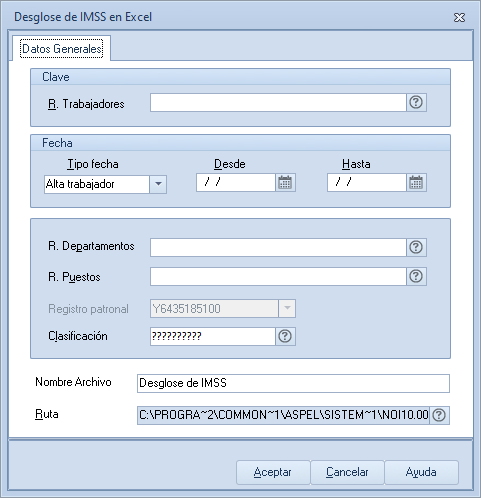
- Rango de trabajadores: indica el rango de los trabajadores que quieres visualizar en el reporte.
- Tipo de fecha: selecciona el tipo de fecha que quieras mostrar en el reporte, como Alta del trabajador, Baja del trabajador o Inicio de contrato.
- Desde / Hasta: anota el rango del período de fechas que quieres visualizar en pantalla. Cuentas con el ícono Calendario
 , para desplegar el calendario para elegir las fechas requeridas.
- Rango de departamentos: si trabajas con departamentos, establece el rango correspondiente.
Nota: el rango de claves debe estar separado por comas o cualquier otro carácter que hayas definido en los parámetros del sistema. Para los intervalos entre claves utiliza un guion para delimitar la clave inicial y final del intervalo.
- Rango de puestos: selecciona el rango de puestos que quieres visualizar en pantalla conforme a las demás especificaciones en el filtro.
- Registro patronal: se genera el reporte de acuerdo a un registro patronal en específico. Este campo se activa si tienes más de un registro patronal dado de alta.
- Clasificación: si trabajas con clasificaciones de trabajadores, indica el rango de claves.
- Nombre del archivo: escribe el nombre del desglose que requieres consultar, por omisión se muestra Desglose del IMSS.
- Ruta: indica la ruta donde requieres guardar el reporte, por omisión se muestra la ruta del Directorio de Archivos Comunes (DAC).
Una vez definidos los filtros, haz clic en Aceptar  .
3. Generar e imprimir el reporte
Se mostrará un mensaje informativo, pulsa el botón Aceptar  , para que se muestre el archivo generado en pantalla.
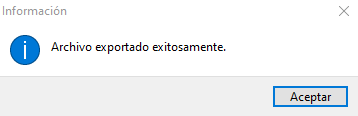
Finalmente, se abrirá un reporte en Excel basado en los criterios seleccionados.
Nota: te recomendamos consultar el tutorial para aplicar los movimientos a la nómina.
¡Perfecto! Has aprendido a generar reporte desglose de IMSS en Excel para facilitar el análisis y manejo de la información de tus colaboradores.