
Entregar viáticos al trabajador y comprobar viáticos entregados de menos permite registrar de forma correcta los gastos asignados para actividades laborales fuera de la empresa, asegurando que se reflejen adecuadamente en la nómina. Este proceso es útil para identificar qué importes fueron comprobados y cuáles no, evitando inconsistencias en el cálculo de impuestos y en la emisión del Comprobante Fiscal Digital por Internet (CFDI).
1. Conoce un caso práctico de viáticos
Para ejemplificar el manejo de viáticos en NOI, considera el siguiente caso:
Un colaborador viaja a Mexicali para impartir una capacitación a la fuerza de ventas de la empresa “Empresarios del Pacífico, S.A. de C.V.”. Como parte del proceso, el área de recursos humanos deposita $3,500.00 por concepto de viáticos en su cuenta de nómina, junto con el pago correspondiente a su quincena.
2. Configura los parámetros generales
Da de alta las percepciones y deducciones para entregar y comprobar viáticos, ingresa a: menú Nómina y haz clic en el ícono Percepciones y deducciones  .
Haz clic en Agregar  y registra los siguientes datos:
Tipo | Clave | Descripción | Aplicación | Nómina | Clave SAT* | Bases fiscales |
Percepciones | Viáticos | Individual | Normal | 1003 | No definido | |
Viáticos comprobados | Individual | Normal | 050 | Base gravable. ISR* exento | ||
Viáticos no comprobados | Individual | Normal | 050 | Base gravable. Gravable | ||
Reintegro de Viáticos | Individual | Normal | 1003 | No definido | ||
Deducciones | Ajuste de viáticos | Individual | Normal | 081 | N/A |
Al finalizar, haz clic en Aceptar  para guardar la configuración.
Nota: * Clave del Servicio de Administración Tributaria (SAT) e Impuesto Sobre la Renta (ISR).
3. Registra la entrega de viáticos al trabajador
Debido a que los viáticos aplican el 17 de enero, su entrega se realiza en la primera quincena del mes; en este ejemplo, corresponde al 15 de enero.
- Da de alta el movimiento a la nómina en el trabajador que realizará la capacitación, ingresa al menú Nómina, despliega el submenú de Movimientos a la nómina
 y haz clic en la opción Por trabajador.
- Elige el trabajador, así como la clave de la percepción, aplicación solo para esa nómina y el monto que se va a depositar.
4. Consulta el movimiento en nómina
- Verifica que en el recibo del trabajador se encuentre el movimiento de viáticos, ingresa a: menú Nómina y haz clic en el ícono Nómina del trabajador
 .
- Selecciona el trabajador y en el apartado Movimiento se verá reflejado el pago de viáticos.
Importante: los viáticos no se consideran ingreso gravable para el trabajador.
5. Timbra el recibo de nómina
- Realiza el timbrado del recibo del trabajador, dirígete al menú CFDI y haz clic en el ícono Recibos electrónicos
 .
- Selecciona el trabajador y haz clic en el ícono Timbrar CFDI
 , para generar el recibo.
6. Extrae el recibo
- Extrae el comprobante fiscal y la representación impresa del recibo de nómina, ingresa a: menú CFDI, haz clic en el ícono Recibos electrónicos .
- Elige el recibo y haz clic en el ícono Extraer un CFDI
 .
- Obtén la representación impresa en PDF y el XML.
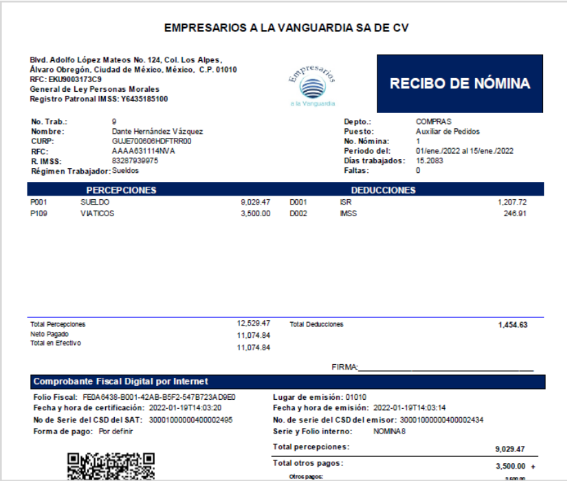
7. Comprueba los viáticos entregados de menos
La comprobación se realiza considerando los viáticos con CFDI y aquellos sin comprobante.
Importante: los viáticos no comprobados son los que no cuentan con CFDI.
Registrar viáticos comprobados con CFDI al 100%
- Da de alta tres movimientos en la nómina al trabajador que realizó la capacitación, ingresa al menú Nómina, despliega el submenú de Movimientos a la nómina y haz clic en la opción Un trabajador varios movimientos.
- Da de alta tres movimientos en la nómina al trabajador que realizó la capacitación, ingresa al menú Nómina, despliega el submenú de Movimientos a la nómina
- Selecciona la clave del trabajador. En el primer movimiento, elige la clave de la percepción Viáticos comprobados; en el segundo, la clave de la percepción Reintegro de viáticos; y en el tercero, la clave de la deducción Ajuste de viáticos.
- Captura el monto total de viáticos en las percepciones y deducciones y haz clic en Guardar
 .
- Consulta en el recibo del trabajador que se encuentre el movimiento de viáticos. Para ello, ingresa al menú Nómina y da clic en el ícono Nómina del trabajador .
- Selecciona el número del trabajador y, en el apartado Movimiento, se verá reflejado el pago de viáticos.
- Realiza el timbrado del recibo del trabajador. Para ello, ingresa al menú CFDI y da clic en el ícono Recibos electrónicos .
- Selecciona el trabajador y haz clic en el ícono Timbrar CFDI para generar el recibo.
- Extrae el comprobante fiscal y la representación impresa del recibo de nómina, ve al menú Nómina, haz clic en el ícono Recibos electrónicos , selecciona el recibo y elige Extraer un CFDI .
Registrar viáticos no comprobados con CFDI al 100%
- Da de alta cuatro movimientos en la nómina al trabajador que realizó la capacitación, ingresa a: menú Nómina, despliega el submenú de Movimientos a la nómina y haz clic en la opción Un trabajador varios movimientos.
- Da de alta cuatro movimientos en la nómina al trabajador que realizó la capacitación, ingresa a: menú Nómina, despliega el submenú de Movimientos a la nómina
- Selecciona la clave del trabajador e ingresa las siguientes claves. Captura el monto total de viáticos en las percepciones y deducciones y haz clic en:
- Percepción de viáticos comprobados.
- Clave de la percepción de viáticos no comprobados.
- Clave de la percepción reintegro de viáticos.
- Clave de la deducción de ajuste de viáticos.
- Consulta en el recibo del trabajador que se encuentre el movimiento de viáticos, ingresa al menú Nómina y haz clic en el ícono Nómina del trabajador .
- Selecciona el número del trabajador y en el apartado Movimiento se verá reflejado el pago de viáticos.
- Realiza el timbrado del recibo del trabajador, ve al menú CFDI y haz clic en el ícono Recibos electrónicos .
- Selecciona el trabajador y haz clic en el ícono Timbrar CFDI para generar el recibo
- Extrae el comprobante fiscal y la representación impresa del recibo de nómina, ingresa a: menú Nómina, haz clic en el ícono Recibos electrónicos , selecciona el recibo y haz clic en el ícono Extraer un CFDI .
¡Genial! Has completado la entrega de viáticos al trabajador y la comprobación de viáticos entregados de menos correctamente.