
Generar el reporte anual de finiquitos te permite obtener un registro organizado de los colaboradores que han concluido su relación laboral, con la opción de mostrar todos los detalles o solo la información esencial. Este reporte es útil para dar seguimiento a los procesos de baja y liquidación, facilitar revisiones internas y mantener un control preciso de los movimientos de personal durante el año, todo de manera rápida y confiable.
A continuación, realiza lo siguiente:
1. Ingresa a la ruta
Puedes acceder al reporte desde las siguientes opciones:
- Dirígete al menú Procesos de nómina y haz clic en el ícono Reporte anual
 .
- Ve al menú Reportes, selecciona el ícono Administrador de reportes
 . Se abrirá una ventana; despliega el grupo Trabajadores, selecciona la carpeta Finiquitos
 y haz clic en Anual (con detalle) o (sin detalle). Luego, en el panel derecho selecciona el Reporte anual detallado de trabajadores finiquitados o Reporte anual de trabajadores finiquitados.
2. Define los criterios de filtrado
Al ingresar, se mostrará una ventana con las opciones de filtrado. Ajusta los parámetros según tus necesidades:
Pestaña datos generales
- Rango de trabajadores / departamento / puestos: selecciona las claves que deseas visualizar. Usa el ícono de Ayuda
 o presiona F2 para desplegar el catálogo.
- Rango de trabajadores / departamento / puestos: selecciona las claves que deseas visualizar. Usa el ícono de Ayuda
- Fecha de baja: indica el rango de fechas Desde / Hasta para el reporte.
- Registro patronal: este campo se activa si tienes dados de alta más de un registro patronal y se genera el reporte de acuerdo al que especifiques.
- Clasificación: filtra según el tipo de colaborador (por ejemplo: Sindicalizado, Confianza). Utiliza signos de interrogación (?) como comodines para incluir todas las posibilidades.
- Estatus: selecciona colaboradores con Baja, Finiquito o ambos.
- Reporte detallado: habilita esta opción para incluir datos más específicos, como Percepciones, Deducciones, Número de trabajador, Salario diario, Antigüedad, Fecha de alta o de baja.
- Exporta decimales a Excel: al activar esta casilla, también se habilita automáticamente el Reporte detallado, permitiendo guardar el informe en la ubicación que elijas.
- Título: el sistema sugiere uno por defecto, pero puedes modificarlo según tus preferencias.
Pestaña ordenamiento
- Ordenado por: elige los campos o columnas según cómo deseas organizar la información. Por ejemplo: Clave, Nombre, Salario diario, Fecha del Registro Federal de Contribuyentes (RFC), Departamento, entre otros.
3. Genera el informe
Una vez definidos los filtros y el orden, haz clic en Aceptar  . El sistema mostrará en pantalla la presentación preliminar del reporte.
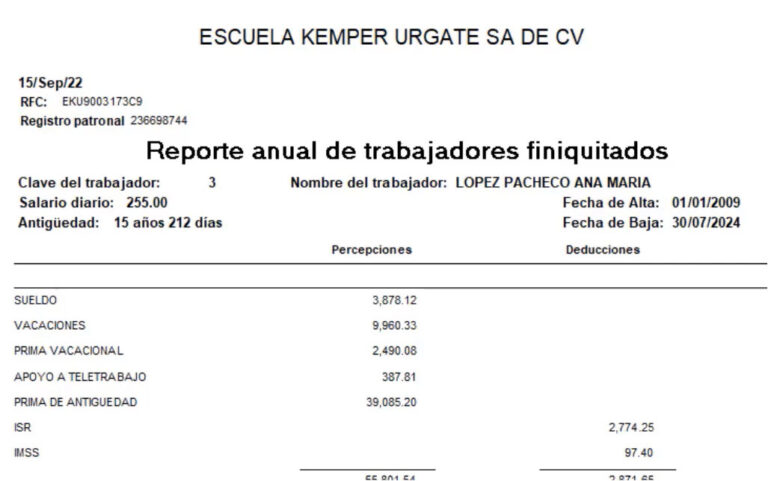
Nota: aquí podrás visualizar cómo quedará tu reporte, ya sea con detalles completos o sin detalle de los trabajadores finiquitados.
4. Envía a impresión
Desde la vista preliminar puedes:
- Presionar el ícono Imprimir
 en la barra de herramientas para generar una copia del reporte.
- Hacer clic en Salir
 para cerrar la ventana sin imprimir.
¡Perfecto! Sigue este proceso para generar el reporte anual de finiquitos.