
Importar el incremento salarial en el sistema te permite actualizar de forma ágil los cambios de sueldo de varios trabajadores mediante plantillas en formato Excel, XML y TXT, evitando capturas manuales y reduciendo errores; es útil para aplicar aumentos por porcentaje o monto de manera masiva y se realiza cuando ya cuentas con la información lista para integrarla de forma eficiente al sistema.
A continuación, te indicamos el proceso a seguir:
1. Dirígete al menú Herramientas, despliega el submenú del ícono Movimientos a la nómina  y selecciona Incremento de salarios.
2. Al ingresar, se mostrará la ventana correspondiente al asistente de importación.
Importante: para importar correctamente archivos en formato Excel, XML o TXT, considera la estructura de la plantilla. Puedes consultar ejemplos en la ruta: C:\Program Files (x86)\Common Files\Aspel\Sistemas Aspel\NOI11.00\Ejemplos, los cuales puedes usar como base para generar tu archivo.
3. En la pantalla de bienvenida, la opción Crear nueva definición se encuentra seleccionada por defecto. Haz clic en el botón Siguiente  .
4. Selecciona el tipo de archivo que deseas importar.
5. Carga el archivo mediante el botón de los tres puntos  ; asegúrate de que esté previamente guardado en tu equipo.
Nota: si el archivo de Excel contiene varias hojas, selecciona la que incluye la información a importar.
6. En la sección de actualización, elige si deseas agregar (incorporar nuevos registros) o actualizar información (modificar registros existentes y agregar nuevos si es necesario).
7. En la sección de asociación, selecciona el tipo de relación.
- Automática: vincula los campos con las columnas en el mismo orden.
- Manual: permite asignar cada columna al campo correspondiente.
Nota: si la primera fila del archivo contiene los nombres de las columnas, activa la casilla La primera fila son nombres de campo.
8. Haz clic en el botón Siguiente .
9. Asocia cada columna del archivo con los campos de la base de datos del sistema.
Nota: si no deseas importar alguna columna, haz clic derecho sobre el campo y selecciona Desasociar  .
10. Posteriormente, presiona el botón Siguiente .
11. Revisa el resumen de la información: registros a agregar o actualizar, así como aquellos que no se procesarán.
12. Haz clic en el botón Iniciar  para ejecutar la importación.
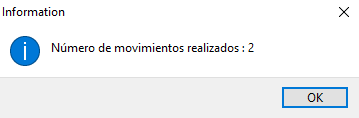
13. Al finalizar, el sistema mostrará un mensaje con el número de movimientos realizados.
¡Genial! Has terminado de importar el incremento salarial.