
Importar trabajadores te permite agregar de manera rápida y ordenada la información de tu personal directamente desde un archivo de Excel. Este proceso es útil para registrar datos laborales y salariales de varios empleados a la vez, evitando capturas manuales y posibles errores. Se utiliza al incorporar nuevos colaboradores o al actualizar la información existente, asegurando que la nómina y los registros estén completos y correctos desde el inicio.
1. Verifica las consideraciones previas
El archivo de Excel se obtiene al instalar el sistema y se encuentra en la siguiente ruta:
C:\Program Files (x86)\Common Files\Aspel\Sistemas Aspel\NOI11.00\Ejemplos
Selecciona trabajadores, donde encontrarás datos de ejemplo a considerar para la importación.
En este archivo, revisa la estructura del encabezado y completa los datos necesarios, como: clave de trabajador, apellidos, nombre(s), salario diario, sexo, fecha de nacimiento, fecha de alta, IMSS (Instituto Mexicano del Seguro Social), lugar de nacimiento, CURP (Clave Única de Registro de Población), RFC (Registro Federal de Contribuyentes), calle, colonia, población, código postal, entre otros.

2. Accede a la ruta
Una vez tengas lista la información en la plantilla de Excel, abre el sistema y sigue esta ruta: menú Nómina, despliega el submenú de Trabajadores  y selecciona Importar trabajadores.
3. Utiliza el asistente de importación
Al abrir el asistente, sigue el procedimiento conforme a las instrucciones que se presentan a continuación:
- Bienvenida: por defecto, el sistema selecciona esta opción, ya que al importar trabajadores se creará una nueva definición. Haz clic en Siguiente
 .
- Tipo de archivo: selecciona el formato del documento que vas a importar.
- Ruta del archivo: carga el archivo desde tu equipo haciendo clic en el botón de los tres puntos
 .
- Actualización: elige entre Agregar información (para incluir nuevos registros) o Actualizar información (para modificar los datos existentes; los nuevos registros se agregarán automáticamente).
- Asociación de la información: determina cómo se vincularán las columnas del archivo de Excel con los campos del sistema:
- Si eliges automática, el sistema relacionará las columnas con los campos en el mismo orden del archivo.
- Si eliges manual, deberás asociar cada columna con el campo correspondiente.
Importante: si la primera fila de tu archivo contiene los nombres de las columnas, activa la casilla La primera fila son nombres de campo.
Haz clic en el botón Siguiente .
- Asociación: vincula cada columna de tu archivo de importación con un campo específico de la base de datos del sistema. Para hacerlo, solo debes arrastrar el valor de la columna y soltarlo en el campo de destino correspondiente. Si hay columnas que no deseas importar, puedes omitirlas simplemente sin asociarlas.
Haz clic en el botón Siguiente .
Revisa el resumen de los datos que se agregarán o actualizarán, así como los registros que no se modificarán.
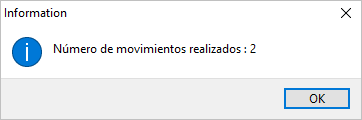
Finalmente, presiona Iniciar  ; el sistema mostrará un mensaje con el total de movimientos realizados. Haz clic en OK
 para finalizar.
Nota: te recomendamos consultar cómo crear o dar de alta trabajadores.
¡Buen trabajo! El proceso para importar trabajadores quedó completado correctamente.