
Validar el RFC (Registro Federal de Contribuyentes) de manera masiva ante el SAT (Servicio de Administración Tributaria) es una práctica fundamental para empresas que manejan múltiples registros fiscales. Porque garantiza que todos los RFC estén correctos y reconocidos por el SAT, evitando errores en facturación y problemas de cumplimiento. Para confirmar la validez de los datos de forma rápida y segura, reduciendo riesgos y ahorrando tiempo. Antes de emitir facturas, realizar declaraciones o actualizar información fiscal, especialmente cuando se gestionan grandes volúmenes de clientes o proveedores. Es una solución sencilla que asegura orden y tranquilidad en tus procesos.
1. Exporta los RFC de clientes desde el sistema.
- Dirígete a la ruta: menú Comprobantes, y pulsas en el botón Clientes
 .
- Luego seleccionas el ícono Exportar
 .
2. Ajusta los datos del archivo.
- Se abrirá el archivo de Excel con la lista de los clientes, el cual se deberá de modificar eliminando las columnas que no son necesarias, para el proceso de validación.
- Se recomienda editar las columnas de manera que se muestre el número por trabajador, RFC, Nombre/Razón Social, CP (Código Postal).
Nota: si el sistema no permite la edición, se deberá llenar la columna de CP de manera manual.
- Para eliminar una columna o fila, posiciona el mouse en la letra de la columna y con botón derecho del mismo, seleccionas la opción eliminar.
- Las columnas no deben tener nombre/título, en el primer renglón.
- Dejas únicamente las columnas que son obligatorias para la validación:
- Número de registro.
- RFC.
- Nombre / Razón Social.
- Código Postal.
- Y la capturas en mayúsculas.
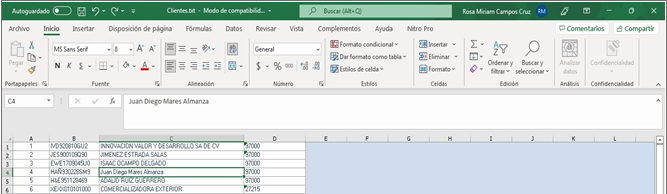
- Si algún dato se encuentra en minúsculas, haces el cambio con la siguiente fórmula.
- Insertas una nueva columna junto a la que contiene el texto que quieres convertir.
- En la celda nueva escribes =MASYUC(C1) y presionas Intro.
- Rellenas la fórmula hacia abajo.
- Copias la columna D.
- Pegas en la columna C, con la opción de pegado Valores (v).
- Eliminas la columna D.

3. Guarda el archivo como *.txt.
- Ingresas a la siguiente ruta: menú Archivo y eliges Guardar como.
- Das clic en la opción examinar, posteriormente seleccionas el tipo de documento Texto (delimitado por tabulaciones) (.txt) y guarda con UFT-8.
- Preparas el archivo .txt con las siguientes características:
- Quitas los espacios entre cada columna y reemplazas por pipes “|”.
- Sin nombres de las columnas en el primer renglón.
- En la primera columna, enumeras los registros proporcionados.
- En la segunda, proporcionas RFC.
- En la tercera columna indicas Nombre/Razón social.
- En la cuarta columna el CP.
Nota: recuerda que solo es posible validar máximo 5000 registros.
- Para reemplazar los espacios en el archivo .txt, seleccionas el espacio, copias, das clic en la pestaña de edición y seleccionas la opción Reemplazar.
- En el recuadro Buscar: pegas el espacio que se copió.
- En el recuadro Reemplazar por: coloca el pipe “|”.
- Das clic en Reemplazar todo.
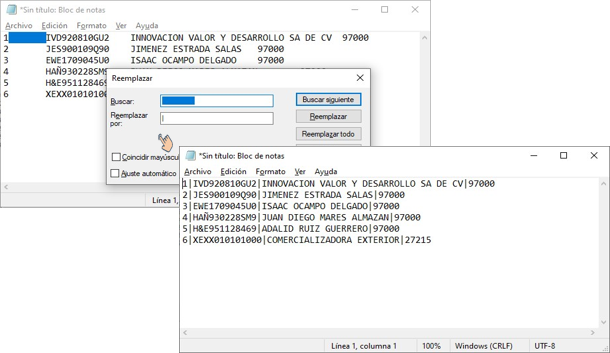
- Guardas los cambios, ingresas al menú archivo, eliges Guardar como y seleccionas la codificación UTF-8.
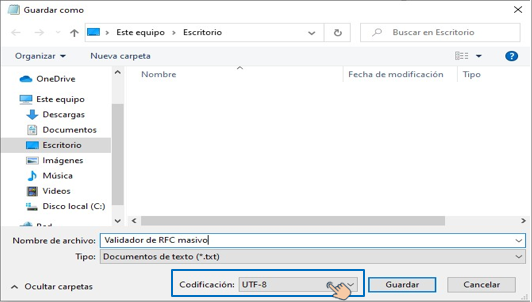
4. Válida los RFC en el portal del SAT.
- Ingresas al portal del SAT (Servicio de Administración Tributaria) sat.gob.mx.
- En la barra de búsqueda escribe Válida y pulsa en Inscripción al Registro Federal de Contribuyentes (RFC) para personas físicas o morales.
- Dentro de la sección de Material adicional presiona en Contenidos relacionados.
- Das clic en Validación de la clave en el RFC.
- Escribes el código de la imagen considerando números, letras, mayúsculas y minúsculas.
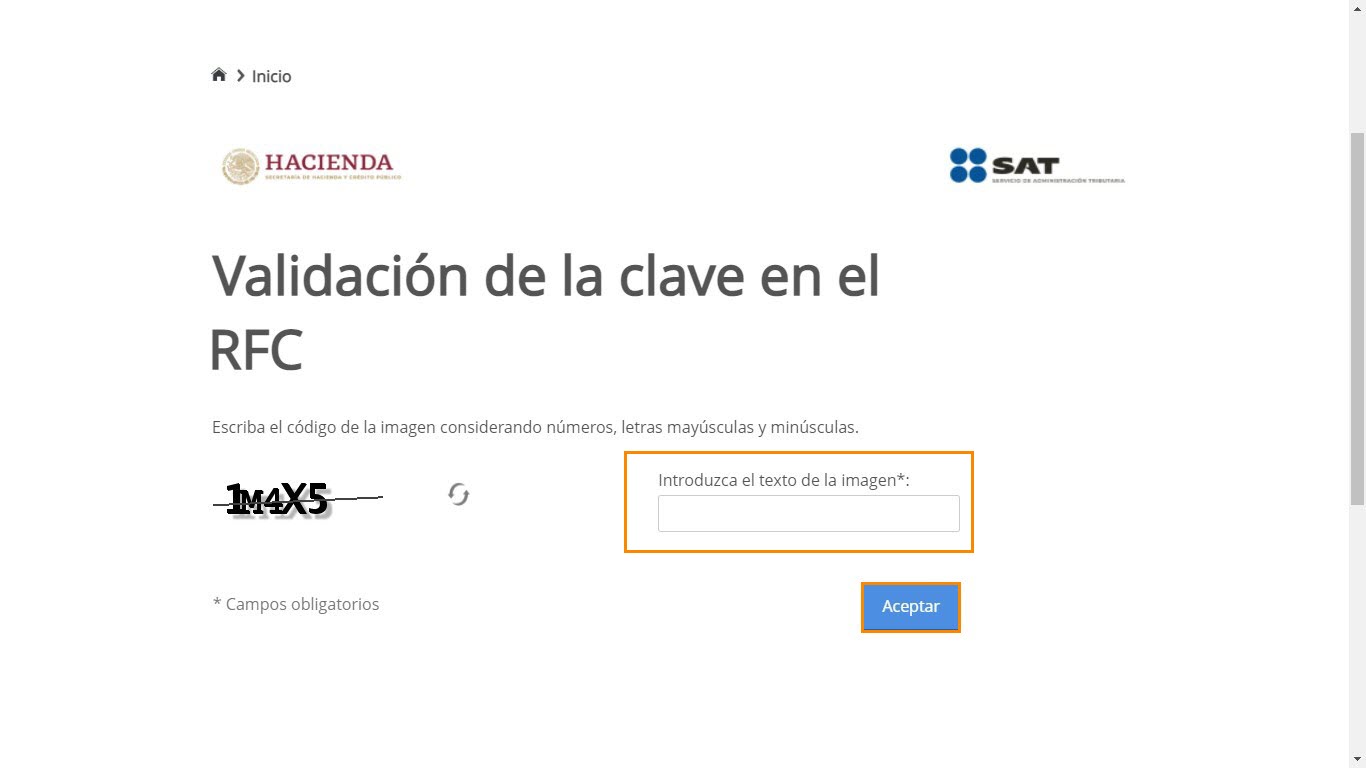
- Habilita la casilla Validar RFC, nombre, denominación o razón social y CP, y seleccionas la opción Validación masiva de RFC.
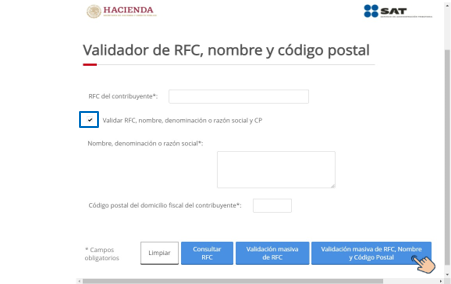
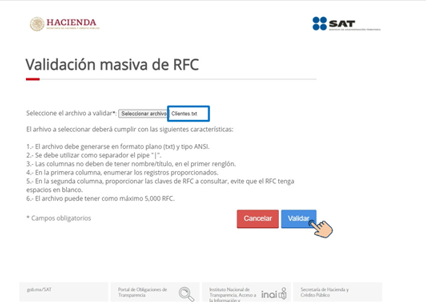
- Te muestra las características que deberá de tener el archivo a validar.
- Das clic en el botón Seleccionar archivo y eliges el archivo .txt que se generó de los clientes de Aspel, enseguida das clic en Validar.
5. Resultado de la validación.
- La consulta masiva de claves del RFC devuelve un archivo plano (texto), separado por pipes (|), sin nombre de las columnas en el primer renglón.
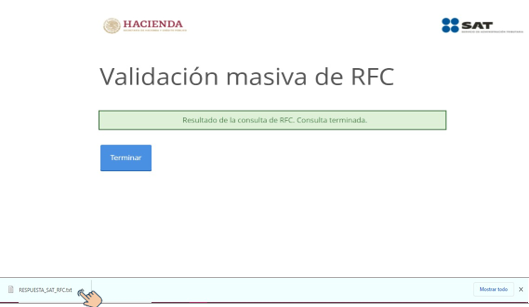
- Muestra el archivo con el siguiente resultado:
- Primera columna: numeración de los registros proporcionados.
- Segunda columna: claves del RFC proporcionadas para consulta.
- Tercera columna: resultado de la consulta por cada clave de RFC proporcionada, donde:
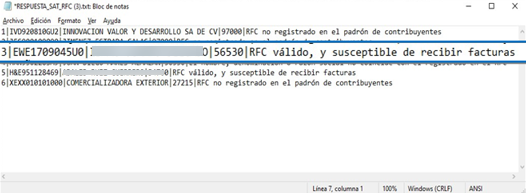
- Te mostrará diferentes resultados de la validación.
Datos | ||
1 | RFC válido y susceptible de recibir facturas. | Inscrito en el RFC. |
2 | RFC válido, no susceptible de recibir facturas. | Inscrito en el RFC, pero no se encuentra activo. |
3 | RFC no registrado en el padrón de contribuyentes. | La estructura del RFC está bien conformada, pero no está inscrito en el RFC. |
4 | Estructura de RFC incorrecta | La longitud del registro no cumple con las especificaciones de contener 12 caracteres para personas morales o 13 caracteres para personas físicas, también puede contener espacios en blanco. |
- Si detectas un RFC con estos estados inválidos, te recomendamos revisar los datos contra la constancia de situación fiscal.
¡Listo! Sigue estos pasos para validar masivamente los RFC.