
Configurar tu cuenta de Gmail en Facture es un paso importante para que puedas enviar facturas, comprobantes y otros documentos directamente desde el sistema de manera segura y sin errores.
Debido a las medidas de protección de Google, ahora es necesario utilizar una contraseña de aplicación para permitir que Facture envíe correos en tu nombre.
Esto ayuda a mantener tu información protegida y asegura que el envío de documentos funcione correctamente.
1. Configuración de Cuenta Google – Verificación en dos pasos.
- Ingresas a tu cuenta de Google.
- Una vez que accedas a tu cuenta, en la esquina superior derecha, das clic en el ícono de tu perfil y seleccionas Gestionar tu cuenta de Google.
- Te diriges a la sección Seguridad.
- Ubicas el apartado Cómo acceder a Google, válidas que esté activada la opción Verificación en dos pasos, en caso de estar desactivada se debe seleccionar y seguir los pasos solicitados para su activación.
Importante: en caso de no visualizar esta opción, en la parte superior localizarás un ícono Buscar  , ahí escribes la palabra contraseña y seleccionas la opción contraseñas de aplicaciones.
2. Generar la contraseña de aplicación.
- Una vez activada la Verificación en dos pasos se puede generar la contraseña para el uso de tu correo Gmail en tu sistema Aspel.
- Aún dentro de la configuración de Seguridad de tu cuenta, ubica nuevamente el apartado de Iniciar sesión en Google y selecciona la opción Contraseñas de aplicaciones.
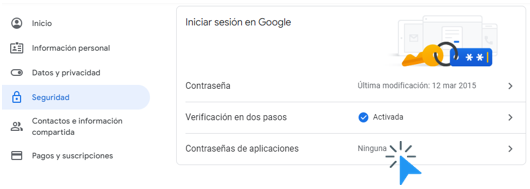
- Seleccionas la aplicación (otra) y das clic en el botón Generar para crear la contraseña de aplicación.
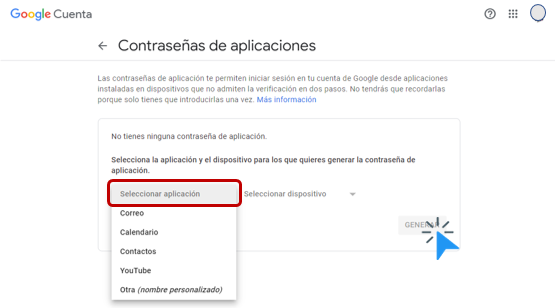
- En la selección de aplicación se sugiere indicar Otra para personalizar el nombre, ejemplos: correo Aspel, Aspel SAE, Aspel NOI, etc.
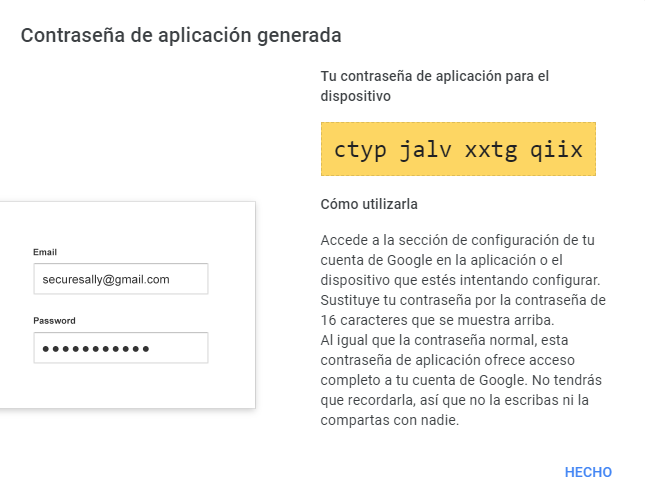
- Te mostrará la contraseña generada por tu cuenta de Google, la cual, podrás configurar desde tu sistema.
Consideraciones:
- La contraseña generada se puede utilizar en más de un sistema.
- Cada contraseña es única y no es posible visualizarla nuevamente después de crearla, por ello, es preferible eliminarla y volver a crear una nueva.
- Validar que el puerto del correo sea 587.
3. Configura tu correo electrónico en tu sistema Aspel.
- Para ello, ingresas por la siguiente ruta: menú Configuración, seleccionas Parámetros del sistema y eliges Correo electrónico.
- Configuras tu correo de Gmail con la contraseña generada en el paso anterior.
- Y por último seleccionas el botón Aplicar
 , para guardar los cambios en el sistema.
¡Excelente trabajo! Has completado con éxito el procedimiento para crear y utilizar la contraseña de Gmail en Facture.