
El complemento Carta Porte multidestino te permite documentar de forma correcta los traslados de mercancías cuando tu ruta incluye más de un punto de entrega u origen.
Este proceso es importante porque asegura que la información del transporte quede registrada conforme a lo que solicita la autoridad, evitando inconsistencias y facilitando el cumplimiento fiscal.
Se utiliza cuando necesitas emitir un comprobante que incluya varios destinos dentro del mismo traslado, permitiéndote mantener un control más preciso y transparente de tu operación logística.
1. Genera tu factura con el complemento.
- Para elaborar la factura, ingresas a la ruta: menú Comprobantes, pulsas el ícono Facturas
 y das clic en el ícono Agregar registro
 .
- Al ingresar, el sistema te mostrará la ventana de Alta de facturas, donde, realizas la captura de tu factura, indica el cliente y el servicio a facturar.
2. Selecciona el complemento
- Después pulsas el ícono Complementos
 y seleccionas Carta Porte – Multidestino 3.1.
- Das clic en Aceptar
 para que se muestre la ventana de captura de datos.
- Luego, seleccionas la pestaña Ubicaciones, donde, observarás diversas secciones:
- El sistema asigna de forma automática el ID origen/destino sin opción a editar. Al tener registradas ubicaciones (origen o destino) se podrán visualizar los registros agregados y si se requiere dentro de la sección Origen o Destino se podrán eliminar registros.
- Los íconos de Flechas
 te permiten desplazar el registro anterior, siguiente, primero y último, tanto para origen como para destino.
- Con el ícono de Preparar nueva ubicación
 , prepara los campos para generar un nuevo registro. Eso incluye generar un nuevo ID y limpiar los campos.

- Si se ha agregado un registro y decidió no agregar más, el sistema bloquea todos los campos, pero te permite agregar un registro más en cualquier momento, solo es necesario dar clic en el ícono Preparar nueva ubicación para que el sistema habilite los campos, limpie y genere un nuevo ID para empezar un nuevo registro.
- Te permite editar los campos de la ubicación, origen o destino que se tiene seleccionado.

- El ícono de la Paloma
 permite guardar la información capturada del origen o destino.

- El botón Nuevo domicilio
 , permite agregar una nueva dirección al cliente seleccionado.
- Para agregar más direcciones al cliente seleccionado, es necesario dar clic en el ícono Nuevo destino . Todas las direcciones que se agreguen al cliente no se guardan en el catálogo, se quedan guardadas a nivel del complemento y podrán ser editadas solo en el alta.
- Para agregar un origen o destino es necesario colocar o seleccionar un RFC (Registro Federal de Contribuyentes), en ese momento solo se cargará el nombre, pero no se cargará su dirección. Para seleccionar la dirección del cliente que tenga registrada es necesario dar clic en el ícono de los Tres puntos del campo Calle. Al realizar esta acción se mostrará un listado de domicilios por cliente.
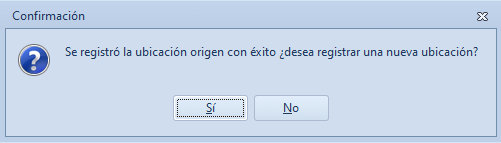
- Se podrán agregar múltiples orígenes y múltiples destinos y una vez agregados el sistema preguntará si desea agregar más o no, en caso de que se deseen más el sistema limpiará los campos para colocar la nueva información, en caso de que no, el sistema bloqueará los campos para evitar errores en la captura.
- En la sección de Mercancías, al dar clic en el campo Cantidad, se desplegará una ventana en donde se podrá capturar la cantidad de los bienes o productos que se trasladan y serán distribuidos en distintos puntos, así como indicar el ID origen y destino. Esta acción debe de ser realizada por cada artículo cargado.
- Continúas con la captura de los datos solicitados en Autotransporte y Figura Transporte.
- Una vez que incluyas toda información, timbras el documento.
3. Vista de archivos generados
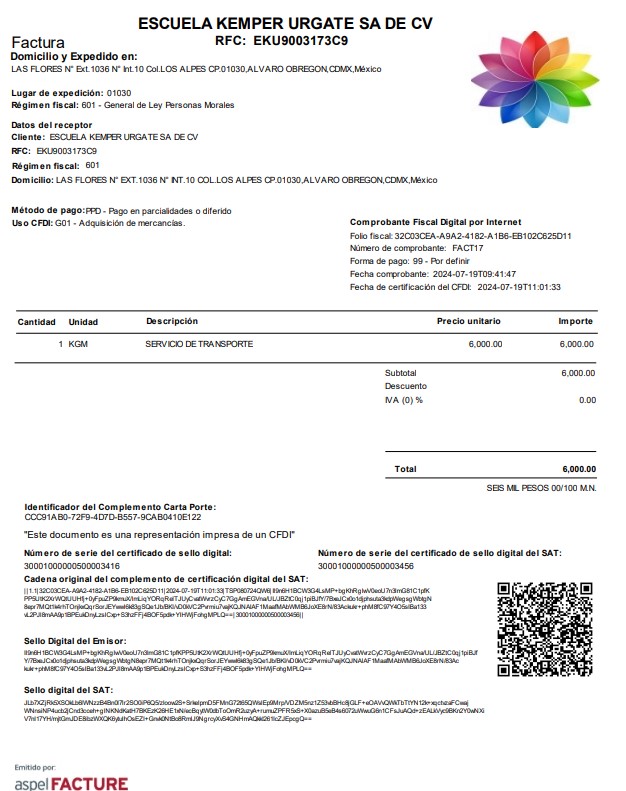
- Representación impresa del CFDI en formato PDF.
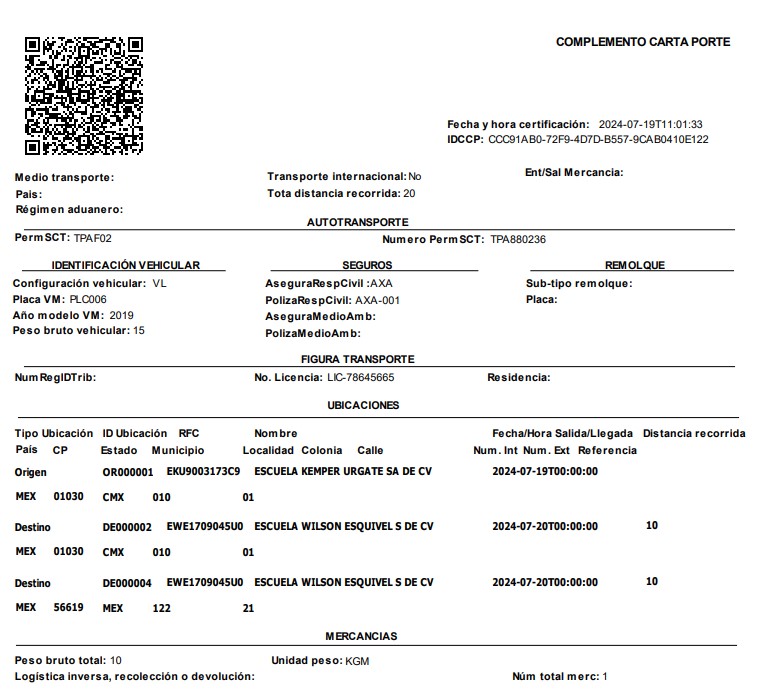
- Representación impresa del complemento Carta Porte multidestino.
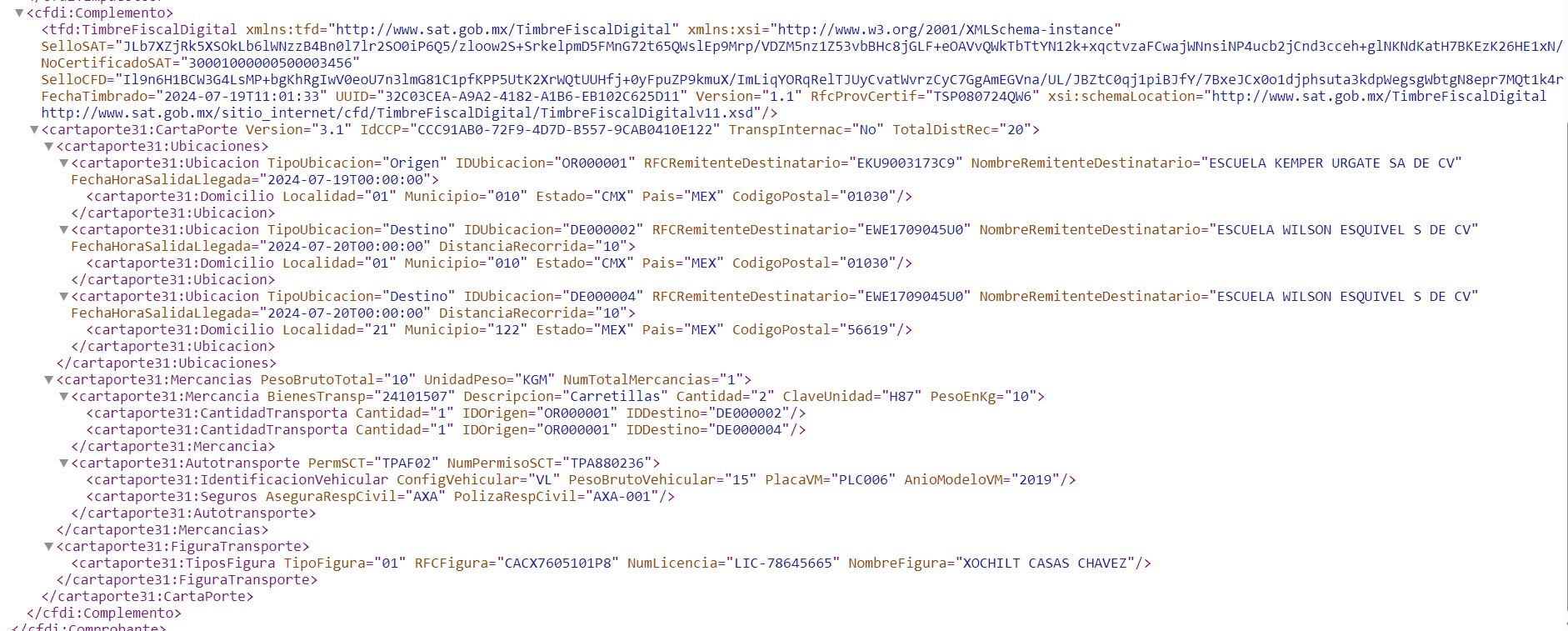
- Archivo en formato XML con el complemento Carta Porte multidestino.
Consideraciones:
- La importación por CFDI será posible realizarla siempre y cuando se cuente con un CFDI que contenga el complemento de carta porte multidestino. Cargará todos los datos menos los valores de la pestaña Mercancía, en esta parte se tendrá que colocar manualmente la cantidad, origen y destino.
- La funcionalidad de Importa último registro se mantiene, aquí cargará toda la información que ya se había capturado previamente.
- El archivo para la importación por Excel no sufre cambios, pero para cargar la información de la pestaña Mercancías se tendrá que capturar manualmente.
- La funcionalidad de las pestañas Autotransporte y Figura Transporte no sufren cambios, mantiene la funcionalidad que ya se tenía en el complemento de carta porte para un solo destino.
¡Gran trabajo! Has completado con éxito el procedimiento para elaborar o dar de alta complemento Carta Porte multidestino.