
Incluir observaciones en el documento es una manera práctica de agregar información adicional que complemente la factura, como aclaraciones, condiciones o datos relevantes para el cliente.
Esto ayuda a que la comunicación sea más clara y evita confusiones sobre el contenido del comprobante.
Es recomendable hacerlo al momento de generar el documento, para que toda la información quede registrada desde el inicio.
A continuación, realiza lo siguiente:
1. Accede a la ruta.
Te diriges al menú Comprobantes, seleccionas el Documento a crear que corresponda y das clic en el ícono Agregar registro  .
Al ingresar, el sistema te mostrará la siguiente ventana, donde localizas en la parte superior, el ícono Observaciones del documento  .
Haz clic sobre él para agregar texto, con un límite de hasta 1,500 caracteres.
Esta funcionalidad está disponible al dar de alta Facturas, Recibos de honorarios, Recibos de arrendamiento, Notas de crédito y Traslados. Además, en la consulta de estos documentos se cuenta con el ícono Observaciones, que permite visualizar los comentarios agregados de manera solo lectura.
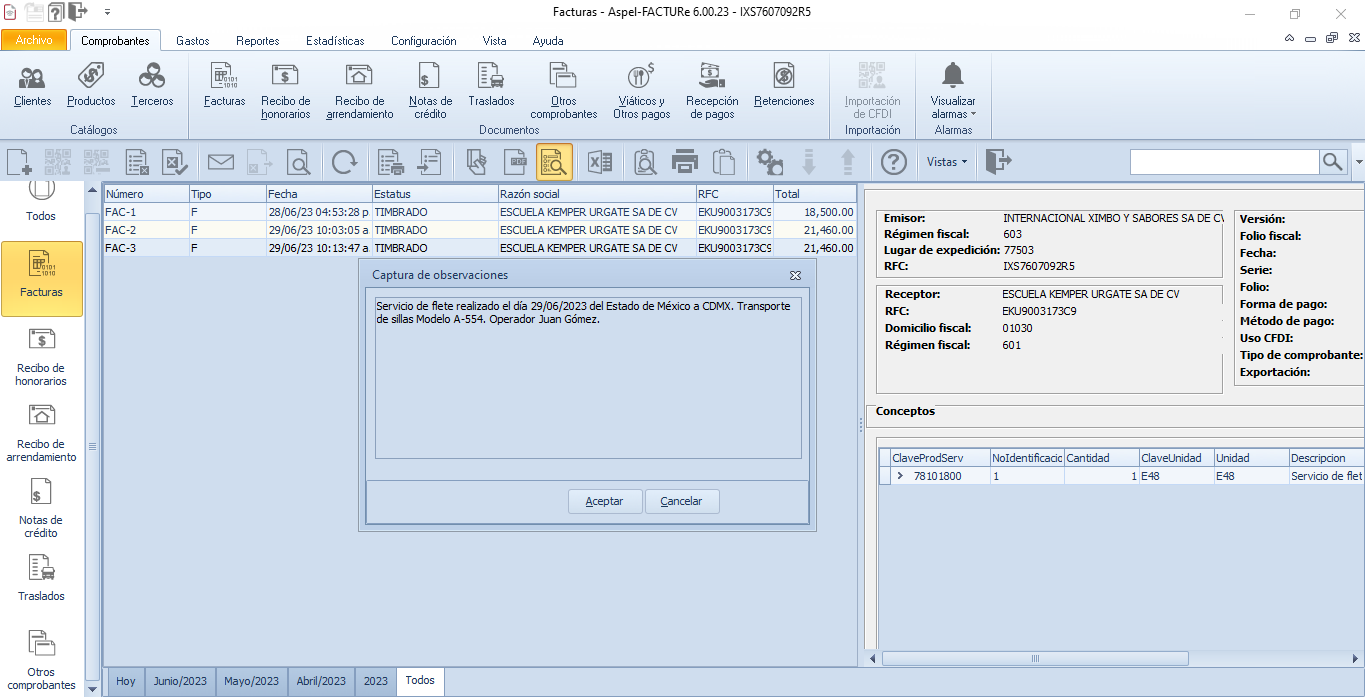
Al consultar las observaciones, se mostrará la ventana Captura de observaciones en donde mostrará las observaciones capturadas a ese documento y será únicamente de lectura.
2. Edita formatos.
Para ingresar, te diriges al menú Reportes y presionas en Edición de formatos de documentos.
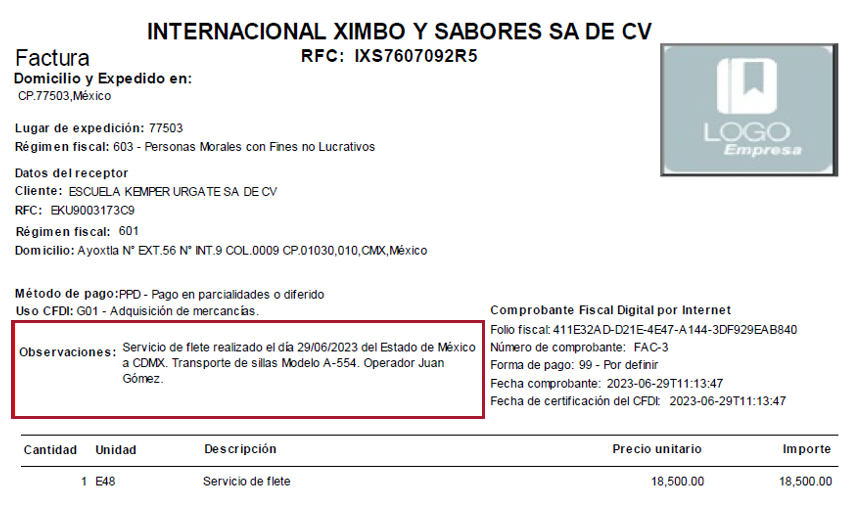
Aunque las observaciones no se muestran de forma predeterminada, puedes agregarlas mediante la tabla CDSINFORMACIONGENERAL, incorporando el campo Observaciones al formato *.QR2. Una vez agregado y emitido el comprobante, las observaciones serán visibles en el PDF (Portable Document Format) según la configuración.
Una vez que agregues el *.QR2 y emitas el comprobante, se verá de la siguiente manera:
¡Perfecto! Ahora sabes cómo incluir observaciones en el documento, lo que te permite mantener información adicional, visible y organizada en tus comprobantes.