
Aspel Facture es una herramienta diseñada para facilitar la emisión y administración de facturas electrónicas de manera segura y conforme a las disposiciones fiscales vigentes.
Su propósito es ayudarte a gestionar fácilmente tus comprobantes, controlar gastos y mantener tu información fiscal organizada sin necesidad de conocimientos técnicos avanzados.
Las nuevas funciones y características son:
1. Gastos.
- Consulta de gastos: se podrá agregar los CFDI (Comprobante Fiscal Digital por Internet) que tengan como RFC (Registro Federal de Contribuyentes) receptor de la empresa configurada, con esto se trata de llevar un control de los diferentes gastos que son aplicados para dicho RFC.
- Consulta de complementos: relacionado con la consulta de gastos, se muestran los complementos de pagos que estén asociados a un CFDI emitido, cuyo RFC receptor sea el mismo que el configurado en la empresa actual.
2. Tablero.
Complementa las estadísticas con el práctico Tablero que te permite de primera mano analizar tus ventas, gastos, pagos, entre otros, filtra y obtén tus estimados de manera gráfica.
Cuenta con las siguientes secciones:
- Ingresos: obtiene el monto correspondiente a los documentos facturados.
- Gastos: nuevo módulo que muestra los montos de los comprobantes emitidos para el RFC (como receptor) que se tenga configurado en el sistema.
- Pagos: obtiene el monto correspondiente a los complementos de pagos emitidos.
- Retenciones: muestra el monto correspondiente a las retenciones emitidas desde el sistema.
- Viáticos: obtiene el monto correspondiente a los viáticos emitidos.
- Imprimir: genera la impresión de lo emitido en la consulta actual.
- Salir: se cierra la consulta.
3. No. De identificación.
Se agrega un campo denominado No. Identificación, permite capturar libremente la información requerida.
Únicamente disponible desde Otros Pagos, esta permitirá cubrir la necesidad de la facturación global, ya que esta información se verá reflejada en el XML del documento cumpliendo con el Artículo 29-A de la Resolución Miscelánea Fiscal 2.7.1.24.
4. Autoriza cancelaciones pendientes.
Al agregarse la sección de Gastos, Facture llevará un control de los comprobantes emitidos al RFC (que esté como emisor) de la empresa actual.
Al contar de esta manera con información relacionada con el RFC emisor, se pueden tener casos donde se tengan CFDI pendientes para cancelar, por lo que en la consulta de Gastos se implementa el consumo del servicio de cancelación, mediante el cual se obtendrá el listado de comprobantes emitidos al RFC actual que tengan que ser cancelados.
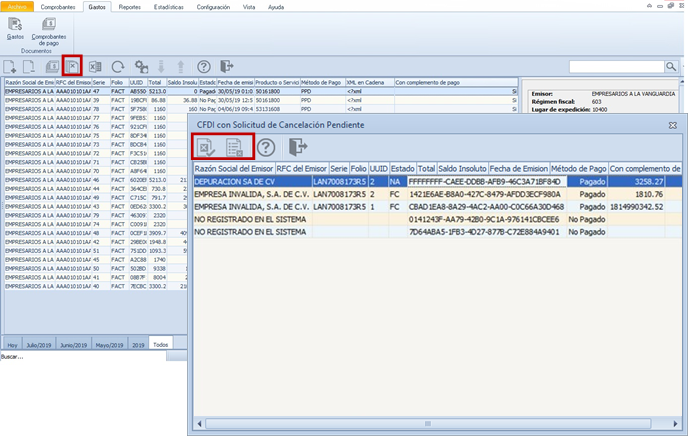
Desde esta interfaz el usuario podrá aceptar o rechazar la cancelación de estos.
5. Cancelación de CFDI.
Las peticiones de cancelación, consulta de estado de la factura, la aceptación o rechazo de la cancelación y la consulta de documentos relacionados, se podrá realizar por el portal del SAT (Servicio de Administración Tributaria) o mediante los servicios de un proveedor de certificación. Este último tiene la opción de realizar estas acciones de manera masiva.
Importante: por omisión, el motivo de cancelación será 02 Comprobante emitido con errores sin relación por el momento es la única opción que permite el proceso.
- Consulta el tutorial Cancelar comprobantes fiscales.
6. Régimen 626.
El SAT dio a conocer el nuevo catálogo de régimen fiscal, el cual trae consigo la nueva clave 626 para que el RESICO (Régimen Simplificado de Confianza) pueda emitir su factura electrónica.
Configuración de Retención ISR.
- Localiza la sección de impuestos en el parámetro Retención ISR, captura el porcentaje que le corresponda.
- Ingresas por la siguiente ruta: menú configuración, te diriges al ícono Parámetros del sistema
 y seleccionas Documentos
 .
- El sistema te mostrará la ventana de configuración de documentos:
- En el campo Retención IVA (Impuesto al Valor Agregado), capturas la tasa de la retención del impuesto al valor agregado de aquellos contribuyentes que estén obligados de acuerdo al Artículo 1-A de la LIVA (Ley del Impuesto al Valor Agregado).
- Por omisión, el sistema no muestra una tasa; sin embargo, es posible indicar la que requieras.
- Una vez capturados los datos, das clic en el botón Aplicar
 , para que queden guardados en el sistema.
¡Genial! Ahora conoces las características y funcionalidades de Aspel Facture.