
Cancelar un comprobante fiscal es necesario cuando una factura contiene errores o cuando la operación que ampara ya no se realizó.
Este proceso te permite corregir la información de forma adecuada y mantener tus registros en orden, evitando inconsistencias ante el SAT (Servicio de Administración Tributaria).
Se utiliza en el momento en que detectas que un CFDI (Comprobante Fiscal Digital por Internet) timbrado debe invalidarse, ya sea porque requiere reemplazo, porque se generó por equivocación o porque la venta no se concretó.
Con la cancelación oportuna, aseguras que tu información fiscal sea correcta y que cada documento coincida con tus operaciones reales.
1. Para ingresar, puedes hacer uso de la siguiente ruta: menú Comprobantes, das clic en el ícono Facturas  , seleccionas el documento que desees cancelar y pulsas en Cancelar
 .
2. El sistema desplegará la ventana de cancelación de documentos, en la cual es necesario seleccionar el motivo de cancelación:
- Una vez lo realices, das clic en el botón Aceptar
 .
3. Para consultar la factura ingresas por la ruta: menú Comprobantes, das clic en el ícono Facturas y seleccionas el documento cancelado.
4. Después pulsas en el ícono Verificar estado del documento ante el SAT  para validar el estado del documento ante el SAT.
5. Enseguida te mostrará una ventana indicando el estatus del documento.
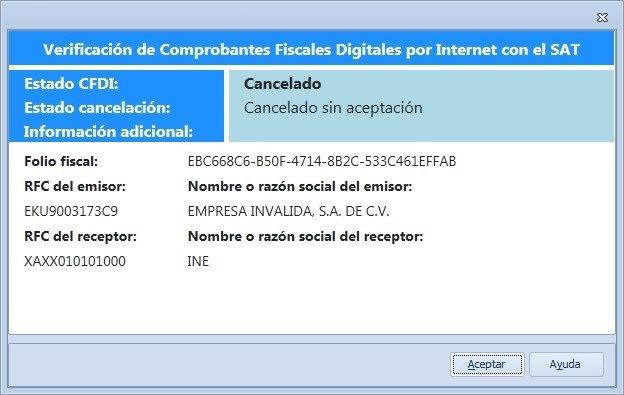
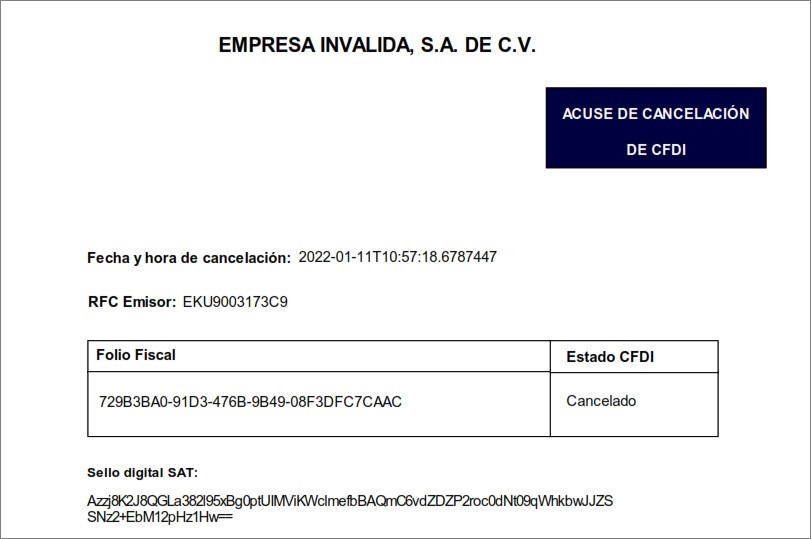
6. Das clic en el botón Aceptar  , y te mostrará el acuse de cancelación.
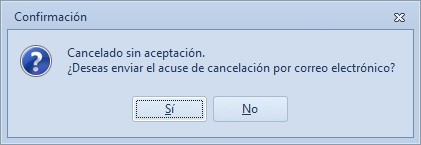
7. Al finalizar el proceso de cancelación, el sistema te mostrará la vista preliminar del acuse de cancelación de CFDI, al igual te permitirá enviarlo al cliente.
¡Y eso es todo! Sigue estos pasos para realizar la cancelación de comprobantes fiscales.