
Mover mercancías de un lugar a otro implica cumplir con ciertos requisitos fiscales que ayudan a demostrar que el traslado es legal y está debidamente registrado.
El CFDI (Comprobante Fiscal Digital por Internet) de Traslado para autotransporte es el comprobante que permite documentar este movimiento, aun cuando no exista una venta de por medio.
Su propósito es brindar seguridad tanto a las empresas como a las autoridades, asegurando que la mercancía pueda viajar sin contratiempos.
Este comprobante se utiliza cuando eres tú quien transporta tus propios bienes y necesitas ampararlos durante el trayecto, ya sea entre almacenes, sucursales o puntos de entrega.
1. Define una serie.
- Ingresas a la ruta: menú Configuración y das clic en el ícono Parámetros del sistema
 .
- En la ventana de parámetros del sistema te vas a dirigir al ícono Series y folios
 y das clic en Agregar
 .
- Indica cada uno de los campos necesarios para agregar la nueva serie:
- Serie: escribe las letras que identificarán a la serie que se está creando.
- Sig. Folio: folio interno para control administrativo.
- Tipo: es de tipo documento.
2. Configura el documento.
- Ingresas a la ruta: menú Configuración y das clic en Parámetros del sistema .
- Dentro de parámetros del sistema te vas a dirigir a Documentos
 y das clic en la pestaña Traslados, en el campo Serie configuras la nueva serie creada en el paso anterior.
3. Configura el servicio y el cliente.
- Asegúrate de contar con el registro del servicio o productos con las claves SAT (Servicio de Administración Tributaria) correspondientes. Para ello te diriges a la siguiente ruta: menú Comprobantes y das clic en Productos.
- Te permite agregar o modificar, según sea tu necesidad. Asegúrate de contar con el registro del servicio o producto con las claves SAT adecuadas.
- Para el caso de los clientes te diriges a: menú Comprobantes y das clic en Clientes.
- Es posible agregar o modificar, según sea tu necesidad. Asegúrate de contar con los datos obligatorios marcados con un cuadro naranja
 .
4. Emite el CFDI de traslado.
- Ingresa a la ruta: menú Comprobantes y das clic en el ícono Traslados
 .
- En la ventana de traslados, vas a dar clic en el ícono Agregar registro
 y después pulsas Importar datos de una factura
 para importar la información de una factura.
- Grabas el documento pulsando el ícono Grabar
 y obtén los archivos PDF y XML que amparan el traslado de la mercancía.
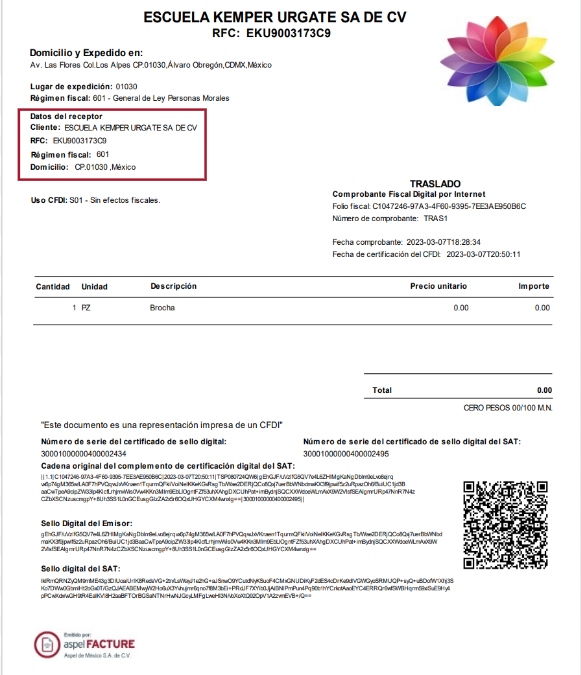
¡Y eso es todo! Sigue estos pasos para elaborar un CFDI de traslado.