
Configurar el complemento de comercio exterior en tu sistema es esencial para cumplir con las disposiciones fiscales cuando realizas operaciones internacionales.
Este proceso permite que tus facturas incluyan la información requerida por la autoridad, evitando errores y asegurando que todo esté en orden.
Es importante hacerlo antes de emitir cualquier comprobante relacionado con exportaciones, para garantizar que tus transacciones se registren correctamente y sin contratiempos.
1. Conoce el requisito obligatorio.
A partir del 18 de enero del 2024 es necesario que el comprobante fiscal digital por internet de exportación definitiva de mercancía incorpore el complemento de comercio exterior versión 2.0.
A continuación, te explicamos cómo configurarlo y utilizarlo en Facture.
2. Indica el uso del complemento de Comercio Exterior.
Puedes realizarlos desde:
Parámetros del sistema.
Dirígete al menú Configuración y das clic en el ícono Parámetros del sistema  .
En la ventana de parámetros del sistema, selecciona el ícono Documentos  y accede a la pestaña Generales en la sección Facturas.
Configura el complemento exterior:
Complemento.
- Tipo: selecciona el tipo de complemento para Comercio Exterior.
- Incluir siempre: marca esta casilla
 para que el sistema genere automáticamente el complemento en todas las facturas.
Configuración por cliente.
Ingresas a la ruta: menú Comprobantes y das clic en el ícono Clientes  .
Selecciona un cliente, pulsa en el ícono Modificar  y después das clic en Fiscales
 para configurar el complemento.
- Tipo: selecciona el tipo de complemento para Comercio Exterior.
Pulsa en el botón Aceptar o en Guardar.
3. Genera tu factura con el complemento.
Alta de factura.
Ingresa a la ruta: menú Comprobantes y das clic en el ícono Facturas  .
En la ventana alta de facturas vas a dar clic en el ícono Agregar registro  para crear un documento.
Configura el complemento seleccionando el ícono Configurar reporte  :
- Formato: elige el formato para emitir el CFDI (Comprobante Fiscal Digital por Internet) de Comercio Exterior.
- Impresora: selecciona la impresora si deseas tener el documento físico, de lo contrario es posible que se cree un documento en PDF (Portable Document Format).
- Solicitar formato de emisión: activa esta casilla.
Ahora es posible comenzar a crear la factura indicando:
Captura los datos del encabezado.
- Número: permite visualizar el número o folio consecutivo que corresponda a la factura.
- Fecha: el sistema te sugiere como fecha de elaboración la del día de trabajo, sin embargo, la puedes modificar.
- Razón social: ingresas la razón social del cliente o das clic en el ícono Ayuda
 , para buscarlo en el catálogo.
- RFC (Registro Federal de Contribuyentes): desde esta opción es posible dar de alta al cliente si este no se encuentra registrado en el catálogo, al seleccionar el ícono Alta de clientes
 o bien con el ícono Detalle de clientes
 , realizar la modificación de algún dato.
- Objeto de impuesto: indicas si se desglosan los impuestos en el documento.
- Correo electrónico: dirección de correo al que se enviará el comprobante.
- Moneda: seleccionas el tipo de moneda en la que se efectuará la operación.
- Tipo de cambio: lo defines al elegir la moneda en dólares.
Captura los datos del producto.
- Cantidad: indicas la cantidad que adquieres del producto.
- Descripción: selecciona el artículo y en caso de no existir en el catálogo se podrá dar de alta desde esta ventana.
- Impuestos: defines el porcentaje de los impuestos que correspondan a aplicar al producto o servicio, como IVA (Impuesto al Valor Agregado), IEPS (Impuesto Especial sobre Producción y Servicios), entre otros.
- Unidad: agregas la cantidad o medida en la que vendes el producto.
- Precio unitario: valor sin impuestos en la que vendes el producto.
- Descuento: defines el porcentaje de descuento por aplicar al costo del producto de la partida.
Al completar los datos, se mostrará la imagen, descripción y totales del producto.
Si todo es correcto, pulsa Grabar  o F3 para generar la factura, asegurándote de indicar los datos del complemento de Comercio Exterior, como:
- Clave de pedimento.
- Certificado de Origen.
- Total cambio USD (Dólar Estadounidense).
- Total USD (Dólar Estadounidense).
Importante: los campos señalados con un recuadro naranja  son obligatorios, mientras que aquellos identificados con la leyenda DATASET contienen subcampos que deben completarse cuidadosamente.
Al finalizar pulsa en el ícono Grabar .
Define opciones de pago.
Luego, el sistema habilita la ventana de opciones de pago, donde indicas los siguientes campos:
- Uso de CFDI: seleccionas la clave dependiendo del tipo de transacción.
- Régimen Fiscal: ingresas el régimen por tipo de persona o actividad económica.
- Forma de pago: eliges la clave que hace referencia al medio con el cual se realizó el pago.
- Método de pago: indicas si la operación está liquidada o pagada, la opción PUE (Pago en una sola exhibición) o PPD (Pago en parcialidades o diferido).
Una vez ingreses los datos, presionas el botón Aceptar  .
4. Visualiza la factura con el complemento.
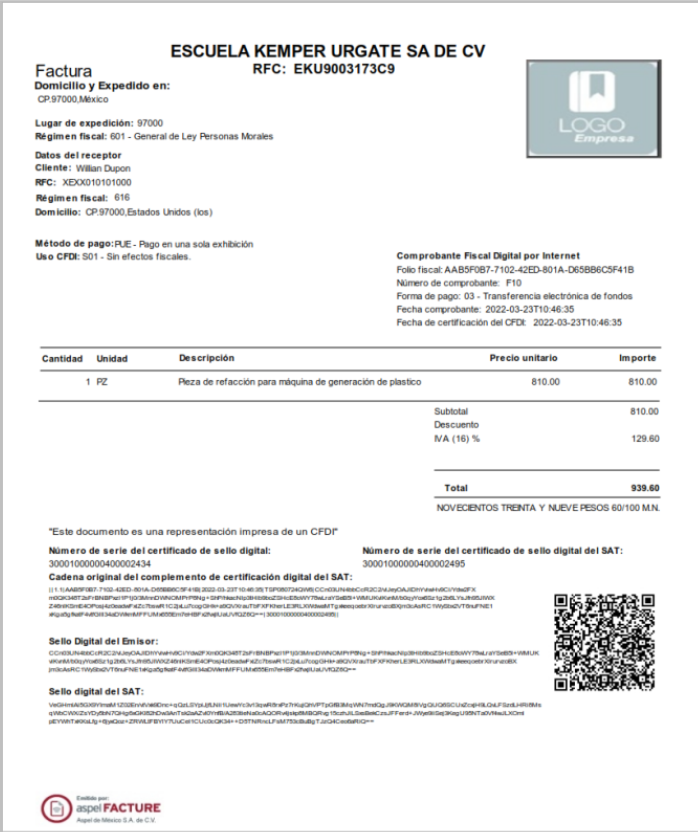
Visualizarás la representación impresa de la factura con información del complemento de Comercio Exterior.
¡Perfecto! Ahora sabes cómo configurar el complemento de Comercio Exterior y aprovechar todas sus funcionalidades al generar tus CFDI de exportación.