
Elaborar o dar de alta una factura para cliente mostrador es una tarea esencial para registrar ventas rápidas y cumplir con las obligaciones fiscales.
Esta función permite generar comprobantes de manera sencilla, asegurando que la información sea correcta y esté lista para su envío o resguardo.
Es recomendable utilizarla en operaciones directas con clientes que no requieren registro detallado, garantizando así agilidad y precisión en cada transacción.
1. Conoce cuándo emitir una factura sin RFC (Registro Federal de Contribuyentes).
Es posible facturar sin que el cliente proporcione un RFC en los siguientes casos:
- La persona física o moral no esté registrada en el Registro Federal de Contribuyentes.
- El cliente sea del extranjero y no tenga actividad fiscal en el país.
- Se trate de una nueva empresa en proceso de alta como persona moral.
- Necesites reportar ventas aunque los clientes no soliciten factura.
- Agrupes dos o más operaciones de ventas realizadas para público en general.
A continuación, se describe el proceso para generar una factura cuando el cliente no la solicita.
2. Registra al cliente mostrador.
Para crear el cliente mostrador, ingresa al menú Comprobantes y das clic en Clientes  .
En la ventana de consulta de clientes, haz clic en el ícono Agregar registro  para dar de alta un nuevo cliente; en este caso, se trata de un cliente mostrador y es necesario completar la siguiente información:
- RFC: registra el valor “XAXX010101000”.
- Nombre / Razón Social: en este campo, digita el nombre de la persona física o moral; si no se conoce, ingresa “Cliente Mostrador”.
- Domicilio Fiscal: en este campo registras el código postal del emisor (utilizar el mismo del lugar en el que se expide el comprobante).
- Régimen Fiscal: aquí captura la clave 616 Sin obligaciones fiscales.
Importante: el RFC genérico no distingue entre personas físicas y morales; se utiliza XAXX010101000 para mexicanos y XEXX010101000 para extranjeros.
3. Configura el producto.
Para agregar el producto o servicio a facturar:
Dirígete al menú Comprobantes y das clic en el ícono Productos  .
Continúa al crear el producto o servicio de acuerdo con tus necesidades, asegurándote de registrar toda la información necesaria para su correcta facturación.
4. Emite la factura con cliente mostrador.
Con el cliente y el producto configurados:
Realiza la emisión del documento, ingresas a la ruta: menú Comprobantes y das clic en Facturas  .
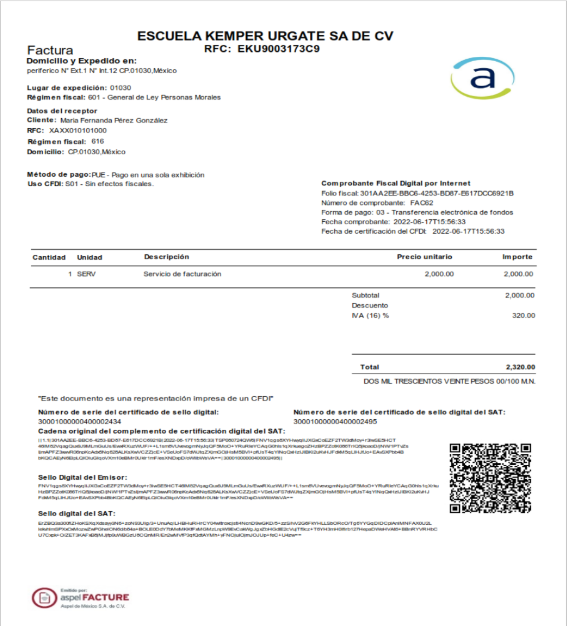
Haz clic en el ícono Agregar registro para elaborar la factura, al finalizar, el sistema mostrará el comprobante emitido.
Nota: la factura global es un documento diferente de una venta a un cliente mostrador, ya que este cuenta con características específicas.
¡Bien hecho! Ahora conoces cómo elaborar o dar de alta factura para cliente mostrador y mantener un control claro de tus ventas.