
Configurar Cliente – Servidor te permite conectar varios equipos para trabajar con la misma información de forma centralizada y segura. Este esquema es útil cuando varias personas necesitan acceder a los datos de la empresa desde diferentes computadoras, manteniendo la información actualizada y disponible para todos. Se recomienda realizar esta configuración al instalar el sistema en una red de trabajo o cuando deseas compartir la información entre distintos usuarios.
1. Realiza la instalación del sistema en el servidor.
Durante el proceso de instalación se crea la carpeta Aspel, que corresponde al Directorio de Archivos Comunes (DAC), la cual, de manera predeterminada, se encuentra en la siguiente ruta:
C: \ Program Files (x86) \ Common Files
2. Configura los permisos para trabajar en un entorno Cliente – Servidor.
- Ubica la ruta del DAC y selecciona la carpeta Aspel. Haz clic derecho sobre ella y, en el menú desplegable, selecciona la opción Propiedades.
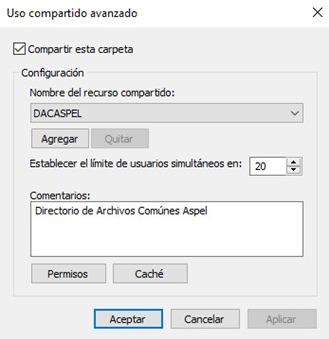
- En la ventana Propiedades, selecciona la pestaña Uso compartido y haz clic en el botón Uso compartido avanzado.
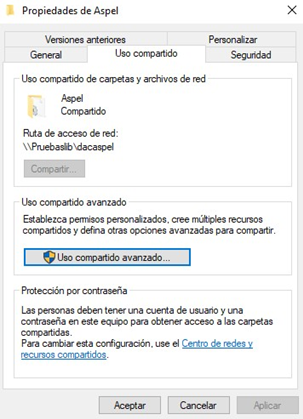
- En la ventana Uso compartido avanzado, haz clic en el botón Permisos.
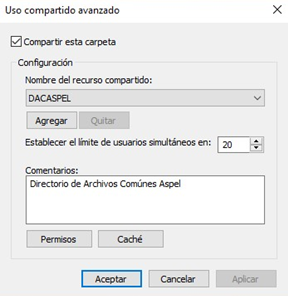
- En la ventana Permisos, haz clic en el botón Agregar.
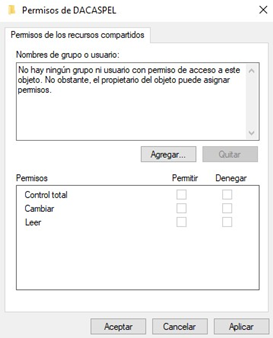
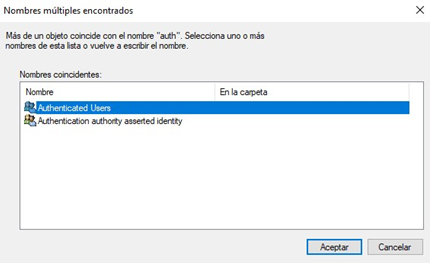
- En la ventana Seleccionar usuarios o grupos, en el campo Nombre de objeto, escribe la palabra Auth (usuarios) y haz clic en el botón Comprobar nombres.
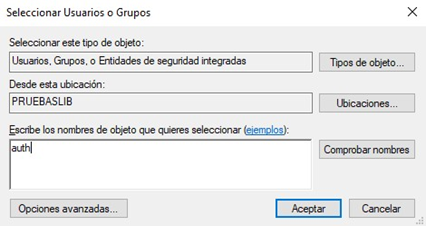
- Se visualizará una nueva ventana con una lista de opciones. Selecciona Authenticated Users (Usuarios autenticados) y haz clic en Aceptar.
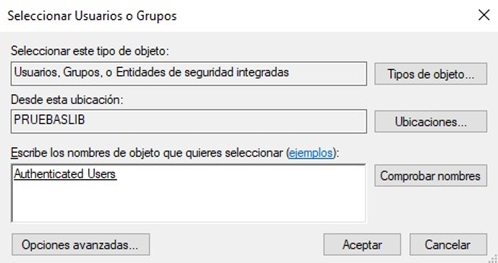
- Regresarás a la ventana Seleccionar usuarios o grupos. Verifica que se muestre el perfil seleccionado y haz clic en Aceptar.
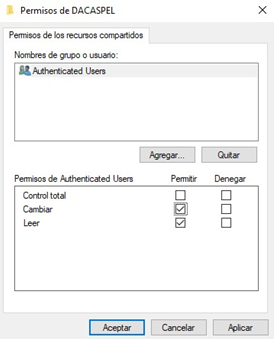
- Volverás a la ventana Permisos, donde ya deberá aparecer agregado el perfil Authenticated Users. En la sección Permisos, ubicada en la parte inferior de la ventana, selecciona las opciones Cambiar y Leer.
- Haz clic en Aceptar.
- También haz clic en Aceptar en la ventana Uso compartido avanzado.
- Por último, haz clic en Cerrar en la ventana Propiedades.
Es necesario activar el sistema desde el menú Configuración, mediante la opción Activar sistema. Asimismo, habilita el servidor de licencias desde el menú Configuración, seleccionando la opción Servidor de licencias.
3. Configura la estación de trabajo.
En el equipo de la estación de trabajo es necesario contar con un usuario que tenga el mismo nombre, contraseña y perfil de administrador que existe en el servidor. La instalación debe realizarse utilizando esa misma cuenta, ya que esto garantiza que la conexión de red funcione correctamente durante el proceso de instalación y configuración.
Configura una unidad de red que apunte al directorio DAC ubicado en el servidor. Para ello, realiza lo siguiente:
- En el servidor, ubícate en el directorio donde se encuentra el DAC (por defecto en C: \ Program Files (x86) \ Common Files). Selecciona la carpeta Aspel, haz clic derecho y elige la opción Propiedades. Después, accede a la pestaña Uso compartido y copia la ruta de acceso de red.
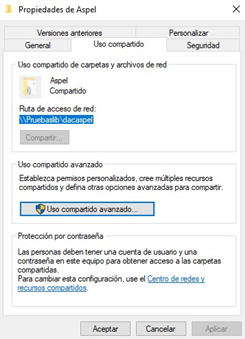
- En la estación de trabajo, abre el Explorador de archivos. En el árbol de directorios, selecciona la opción Este equipo. En la parte superior de la ventana, haz clic en Conectar a unidad de red.

- En la ventana Conectar a unidad de red, en el campo Unidad, selecciona una letra disponible. En el campo Carpeta, pega la ruta de acceso de red que copiaste previamente y haz clic en Examinar.
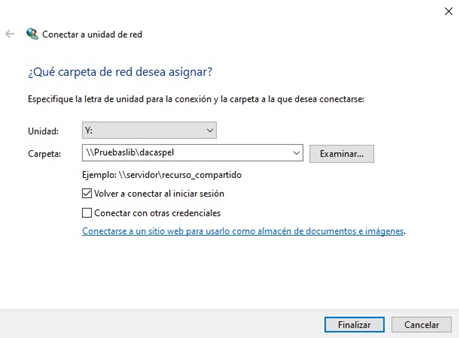
- En la siguiente ventana se visualizará la carpeta correspondiente al DAC en el servidor, la cual deberá aparecer seleccionada de forma predeterminada. Haz clic en Aceptar para continuar.
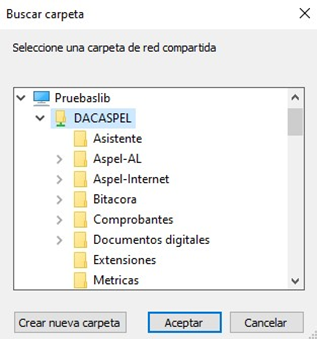
- Al regresar a la ventana Conectar a unidad de red, selecciona las opciones Volver a conectar al iniciar sesión y Conectar con otras credenciales. Esto permite que la unidad de red se conecte automáticamente cuando reinicies el equipo. Haz clic en Finalizar.
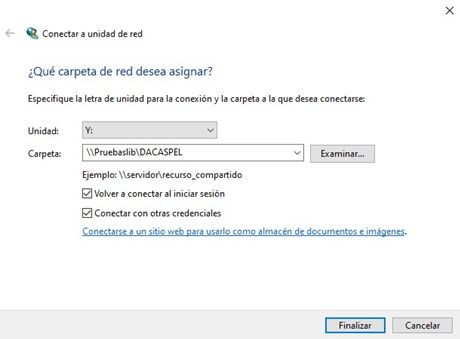
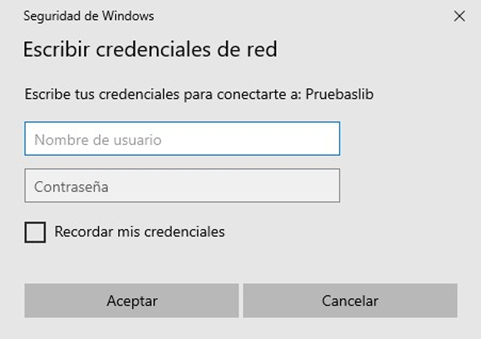
- Por último, captura las credenciales para acceder al recurso de red (DAC) ubicado en el servidor y haz clic en Aceptar para continuar.
- Al finalizar este proceso, contarás con una unidad de red mapeada al directorio DAC del servidor.
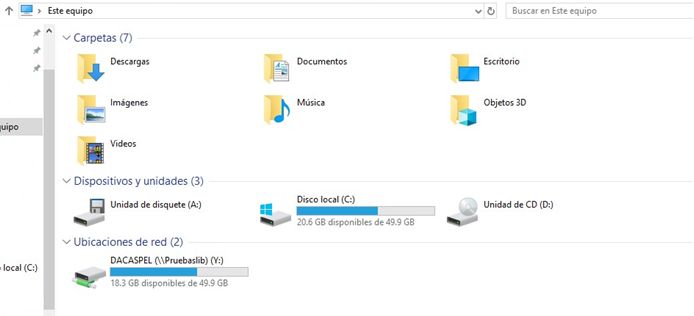
Es necesario reiniciar el equipo para que se actualicen los registros y el instalador pueda detectar la unidad de red.
4. Realiza la instalación del sistema en la estación de trabajo.
Si durante la instalación se presentan problemas para detectar el recurso compartido DAC, al llegar a la selección del DAC, elige la opción Indicar la ruta manual.
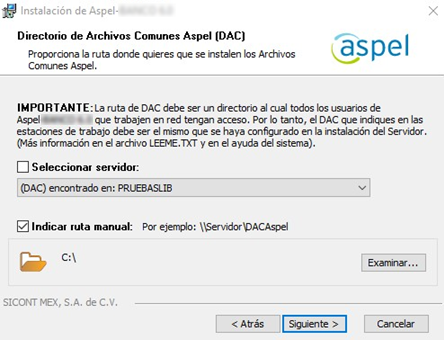
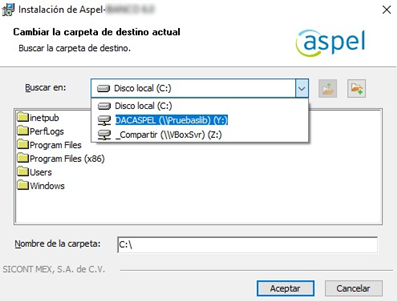
Haz clic en Examinar y, en la siguiente ventana, selecciona la unidad de red configurada previamente.
Acceder al sistema desde la estación de trabajo con diferentes usuarios.
Para que un usuario distinto al administrador pueda acceder al sistema y a la unidad de red, deberá configurar una unidad de red que apunte al directorio DAC ubicado en el servidor.
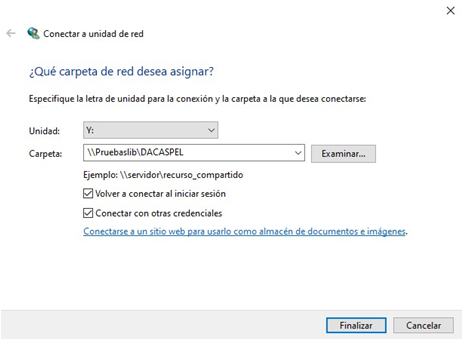
Posteriormente, deberá ingresar sus propias credenciales.
Se recomienda reiniciar el equipo para que se actualicen los registros.
Todos los usuarios deben estar registrados en el servidor y en la estación de trabajo con el mismo nombre de usuario y contraseña.
Al finalizar, contarás con un entorno de trabajo centralizado que agilizará el acceso seguro y eficiente a tu información contable.