
Importar clientes te permite incorporar de forma rápida la información de varios clientes mediante un archivo, evitando capturar los datos uno por uno. Este proceso ayuda a ahorrar tiempo, mantener tu información organizada y contar con un catálogo de clientes actualizado para facilitar la operación diaria de tu negocio.
1. Para realizar la importación de clientes, dirígete por la ruta: menú Caja y da clic en el botón Clientes  .
2. Dentro de la consulta de clientes, despliega el submenú del ícono Importa / Exporta  y selecciona la opción Importar clientes
 .
3. Te mostrará la ventana para ingresar los datos que te solicita en cada uno de los campos.
- Formato de archivo: selecciona el formato que deberá tener el archivo para la importación de clientes.
- Archivo a importar: indica el archivo que se va a importar; si no sabes la ruta exacta donde se encuentra, ayúdate de la tecla F2 o el ícono Ayuda
 .
Dentro del Directorio de Archivos Comunes (DAC) se pueden encontrar ejemplos de los archivos de importación de clientes, en la ruta:
C:\Program Files (x86)\Common Files\Aspel\Sistemas Aspel\CAJA5.00\Ejemplos
- El archivo incluye los títulos de las columnas: esta opción permite que, al importar el archivo de clientes, se incluyan los títulos de las columnas del archivo para agilizar la asignación correcta de los datos durante el proceso de importación.
4. Al finalizar con la captura de la información, presiona en el botón Aceptar  para iniciar con la importación.
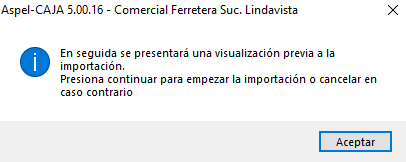
5. Enseguida te mostrará un mensaje indicando que se abrirá una visualización previa de la importación de clientes, da clic en el botón Aceptar  .
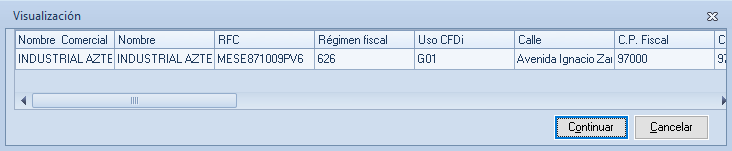
6. En la ventana de visualización, revisa que la información del cliente corresponda a los valores de cada columna; si es correcta, pulsa el botón Continuar  .
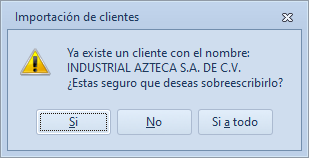
7. En caso de que el sistema detecte un cliente con el mismo nombre mandará el siguiente mensaje, si deseas sobreescribirlo da clic el botón Sí  .
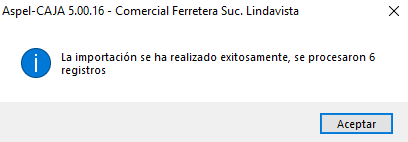
8. Al finalizar el proceso se despliega en pantalla el número de clientes exportados exitosamente, los cuales se podrán visualizar dentro de la consulta de clientes.
9. Para terminar pulsa el botón Aceptar .
¡Listo! Con este proceso realizas la importación de clientes.