
Capturar las operaciones para la Declaración Informativa de Operaciones con Terceros (DIOT) 2025 te permite registrar la información necesaria para elaborar correctamente esta declaración. Realiza este proceso conforme registres tus operaciones o antes de generar la DIOT, para asegurar que los datos estén completos y actualizados.
Realiza lo siguiente:
1. Actualiza el sistema.
Verifica que tengas instalado el último reinstalable de COI para contar con las funciones compatibles con la DIOT 2025.
2. Da de alta la póliza.
Antes de registrar las operaciones, crea el tipo de póliza correspondiente para que las transacciones se clasifiquen correctamente y se reflejen de forma automática en la contabilidad.
Si necesitas más información, consulta la guía para crear el tipo de póliza.
3. Captura la información de la operación.
Al abrir la ventana de captura de operaciones con terceros, completa los siguientes campos:
Datos de la partida (campos informativos).
- Póliza: muestra el número y el tipo de póliza.
- Fecha: indica la fecha de elaboración.
- UUID: corresponde al Identificador Universalmente Único (UUID) del Comprobante Fiscal Digital por Internet (CFDI) del que se obtiene la información. Si la captura es manual, este campo permanecerá vacío.
- Cuenta: muestra la cuenta contable a la que se aplicará la operación.
Datos de la operación:
- Registro Federal de Contribuyentes (RFC) o ID fiscal: corresponde al RFC o al identificador fiscal del proveedor. Puedes validarlo, modificarlo o cambiarlo sin salir de la ventana.
- Tipo de operación: muestra el tipo de operación asociado al proveedor. Puedes modificarlo según corresponda.
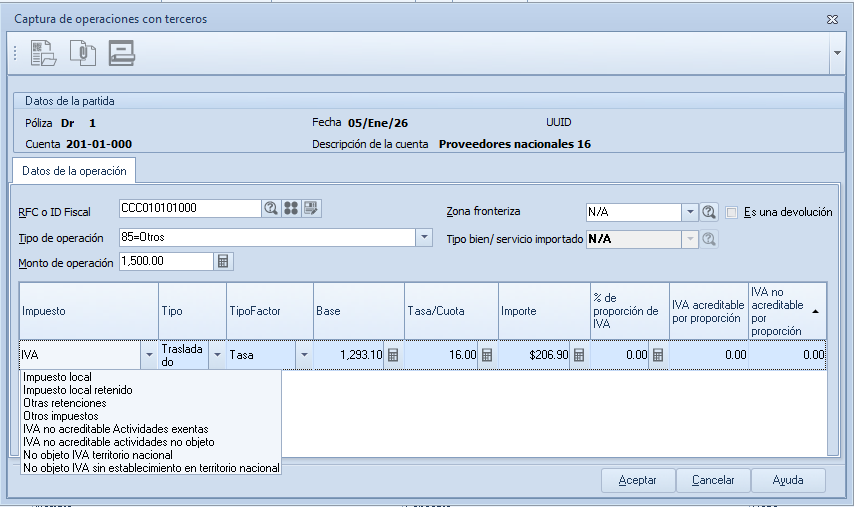
- Zona fronteriza: propone la zona configurada para el tercero, aunque puedes cambiarla.
- Tipo de bien o servicio importado: indica si la importación corresponde a bienes tangibles o intangibles.
- Es una devolución: activa esta opción cuando la operación corresponda a una devolución.
- Monto de operación: registra el importe total de la operación o partida. El sistema considera el parámetro Montos incluyen impuestos / En operaciones con terceros para determinar si el monto incluye impuestos. También puedes utilizar la tecla F2 o el botón de la calculadora para capturar el importe.
Si la operación proviene de un CFDI, se mostrará la leyenda A partir de CFDI; de lo contrario, indicará que la captura se realizó desde cuentas.
Columnas de impuestos:
- Impuesto: selecciona el impuesto que deseas aplicar. De forma predeterminada, el sistema ofrece IVA, Impuesto Sobre la Renta (ISR), Impuesto Especial sobre Producción y Servicios (IEPS), IVA exento, IVA no acreditable (16 % y 8 %), impuestos locales, retenciones y otros.
- Tipo: especifica si el impuesto es Retenido o Trasladado.
- Tipo de factor: indica si corresponde Tasa o Cuota.
- Base: captura el importe sobre el que se calculará el impuesto.
- Tasa o cuota: registra la tasa aplicable al periodo correspondiente.
- Importe: muestra el monto del impuesto.
- % de proporción de IVA: captura el porcentaje aplicable para actividades mixtas.
- IVA acreditable por proporción: se calcula automáticamente al registrar el porcentaje de proporción.
- IVA no acreditable por proporción: se calcula automáticamente con la diferencia entre el IVA total y el IVA acreditable.
Clasificación del IVA: también puedes clasificar las operaciones mediante los siguientes conceptos:
- IVA no acreditable actividades exentas: clasifica el IVA como 100 % no acreditable.
- IVA no acreditable actividades no objeto: clasifica el IVA como 100 % no acreditable.
- No objeto de IVA territorio nacional: registra operaciones no objeto de IVA realizadas en territorio nacional.
- No objeto de IVA sin establecimiento en territorio nacional: registra operaciones no objeto de IVA realizadas sin establecimiento en territorio nacional.
Consideraciones:
- En las operaciones de importación, el sistema considera de forma predeterminada bienes tangibles. Si corresponde, puedes cambiar la clasificación a bienes intangibles.
- En operaciones mixtas, únicamente una parte del IVA es acreditable.
- Al capturar el porcentaje de proporción de IVA, el sistema calcula automáticamente el IVA acreditable y el no acreditable.
- Si clasificas el IVA como no acreditable, el campo % de proporción de IVA se deshabilita.
- No es posible capturar un porcentaje de proporción del 100 %. Si lo intentas, el sistema mostrará una notificación.
- Para operaciones parcialmente gravables conforme a la Ley del Impuesto sobre la Renta (LISR), utiliza el concepto IVA no acreditable y registra el porcentaje correspondiente.
4. Revisa y guarda la información.
Verifica que los datos capturados sean correctos y haz clic en Aceptar  para guardar la operación.
Capturar correctamente las operaciones facilita la generación de la información para la DIOT 2025.