
Identificar las características del Directorio de Archivos Comunes (DAC) te permite conocer la información y las funciones disponibles de este elemento dentro del sistema. Consulta esta información cuando necesites comprender su funcionamiento, identificar sus principales características o determinar cómo puede ayudarte en tus procesos.
1. Comprende la función del DAC.
El DAC se genera al instalar un sistema Aspel en modo Local / Servidor. Su función es centralizar los archivos necesarios para el correcto funcionamiento de los sistemas Aspel.
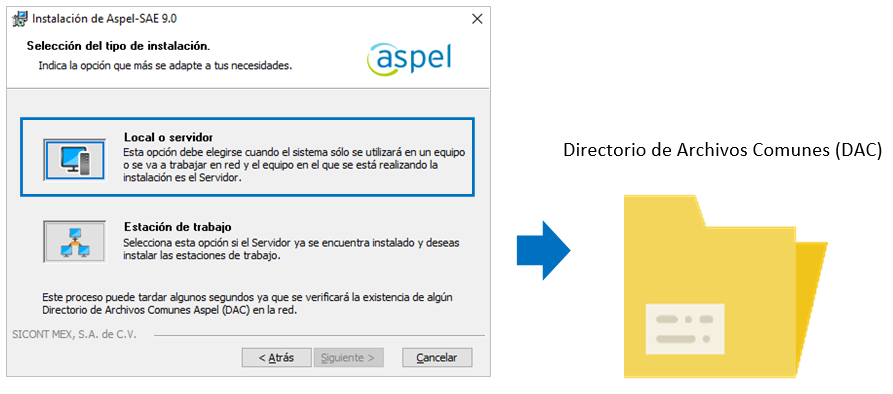
2. Identifica la estructura del DAC.
El DAC está organizado en diferentes carpetas que almacenan información utilizada por los sistemas Aspel.
- Sistemas Aspel: contiene un directorio para cada sistema instalado.
- Comprobantes: almacena los archivos digitales de los Comprobante Fiscal Digital por Internet (CFDI) generados en el sistema NOI.
- Perfiles: guarda los archivos de perfiles de usuario de los diferentes sistemas Siigo Aspel.
- Documentos digitales: almacena los archivos generados mediante los documentos asociados en los sistemas Siigo Aspel.
3. Ubica la ruta predeterminada del DAC.
De forma predeterminada, el DAC se encuentra en las siguientes rutas, según el sistema operativo:
- 64 Bits: C:\Program Files (x86)\Common Files\Aspel
- 32 Bits: C:\Program Files\Common Files\Aspel
Importante: si el DAC no se encuentra en la ruta predeterminada, sigue los pasos que se indican a continuación para localizarlo.
4. Localiza la ruta del DAC desde el sistema.
Si el sistema funciona correctamente:
- Ingresa al menú Configuración, Activación y DAC.
- Haz clic en Directorio Común Aspel.
5. Localiza la ruta del DAC mediante un archivo *.dat.
Ingresa a la siguiente ruta:
- Si el sistema no abre o la instalación presenta algún problema: C:\Program Files (x86)\Common Files\Aspel\Sistemas Aspel.
- Localiza el archivo con extensión .dat.
Importante: los archivos con extensión .dat se generan al registrar el sistema y se identifican con el número de serie utilizado durante el registro.
6. Busca el archivo *.dat desde el Explorador de Windows.
- Abre el Explorador de Windows y accede al Disco local (C:).
- En la barra de búsqueda, escribe el número de serie de tu sistema seguido de .dat.
- Si no conoces el número de serie, escribe únicamente .dat para buscar todos los archivos con esa extensión.
7. Abre la ubicación del archivo.
- Una vez localizado el archivo .dat, haz clic derecho sobre él y selecciona Abrir ubicación del archivo.
- Se abrirá la carpeta donde se encuentra el DAC del sistema correspondiente.
Conoce las características del DAC para aprovechar mejor sus funciones dentro del sistema.