
Localizar el Directorio de Archivos Comunes (DAC) en la instalación de COI te permite identificar los archivos y componentes necesarios para el correcto funcionamiento de algunas funciones del sistema. Conocer su ubicación facilita tareas de configuración, validación y solución de incidencias relacionadas con la operación de la aplicación.
1. Desde el equipo servidor, realiza la siguiente verificación:
Ingresa al Explorador de archivos con la combinación de teclas Windows + E.
En el panel izquierdo, selecciona la opción Red para visualizar los equipos conectados.
- Verifica que el equipo que utilizarás como estación de trabajo aparezca en la lista.
- Si no aparece, solicita apoyo a tu área de sistemas para validar la configuración de red y habilitar la visibilidad de los equipos.
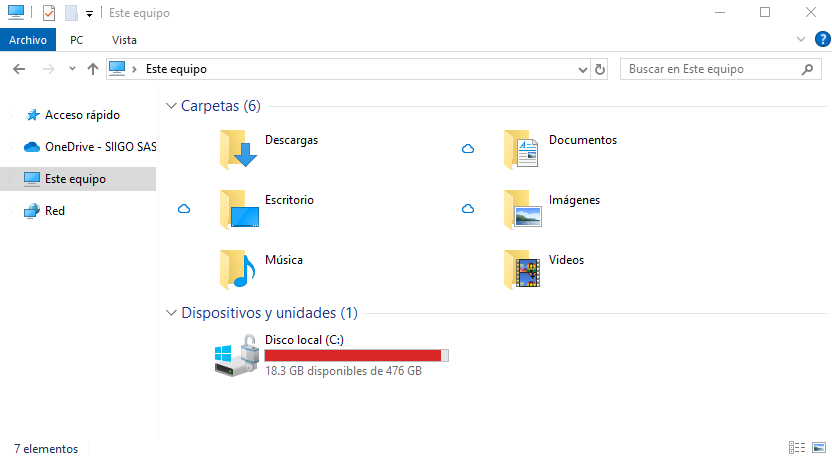
2. Si la red está protegida, al intentar acceder a un equipo se solicitarán las credenciales:
- Ingresa el usuario y contraseña de Windows del equipo al que deseas acceder.
Importante: para un mejor funcionamiento, se sugiere desactivar la protección con contraseña.
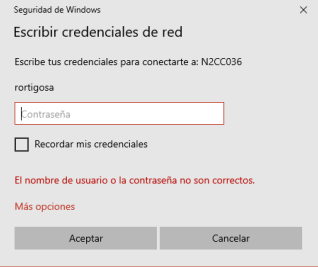
Ruta para desactivarla:
- Panel de control – Centro de redes y recursos compartidos – Configuración de uso compartido avanzado – Desactivar el uso compartido con protección por contraseña.
Después de aplicar el cambio, reinicia los equipos.
- Acceso sin contraseña: si la red no está protegida, al hacer doble clic se abrirán directamente las carpetas compartidas.
Importante: después de aplicar el cambio, debes reiniciar los equipos donde estás haciendo los ajustes.
Acceso sin contraseña.
- Al dar doble clic, si tu red no está protegida con contraseña, solo abrirá las carpetas del recurso compartido.
3. Desde la estación de trabajo, ingresa en el Explorador de archivos la ruta del servidor:
- Verifica que la IP o el nombre del servidor estén escritos correctamente.
- Confirma con el área de sistemas la configuración de red de los equipos.
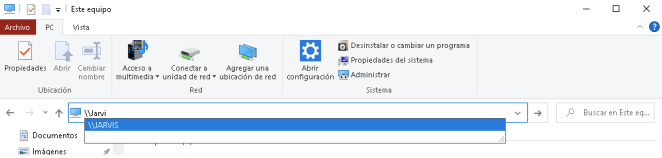
4. Localiza el DAC en el servidor:
- En equipos de 64 bits: C:\Program Files (x86)\Common Files\Aspel
- En equipos de 32 bits: C:\Program Files\Common Files\Aspel
Si el DAC es personalizado, ubica la carpeta correspondiente.
Luego:
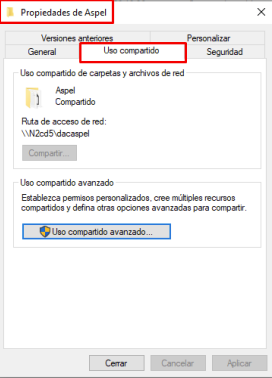
- Haz clic derecho sobre la carpeta del DAC y selecciona Propiedades.
- Ingresa a la pestaña Uso compartido.
- Verifica que la carpeta esté compartida.
- Si no lo está, selecciona Uso compartido avanzado y activa la opción Compartir esta carpeta.
5. En la opción Permisos, asegúrate de que estén agregados los usuarios correspondientes:
Si trabajas en grupo de trabajo:
- Administrador
- Usuarios autenticados
- Todos
Si trabajas en dominio:
- Administrador
- Usuarios del dominio que utilizarán el sistema
A cada usuario se le deben asignar los permisos necesarios para trabajar correctamente.
Al finalizar, podrás ubicar el DAC en la instalación de COI de manera sencilla y eficiente.