
Crear un Dataset (query) personalizado en reportes te permite obtener información específica según las necesidades de tu empresa mediante consultas personalizadas. Utiliza esta función cuando los reportes predeterminados no contengan los datos que requieres, para generar información más precisa y facilitar el análisis de tus operaciones.
1. Antes de comenzar, realiza una copia de respaldo de tu información. Así podrás restaurar el reporte original en caso de que necesites revertir los cambios.
2. Para crear un dataset ingresa por la ruta: menú Reportes y haz clic en Administrador de reportes.
3. En el panel izquierdo, ubica la sección Grupos, selecciona la carpeta Pólizas y revisa los reportes disponibles.
4. Selecciona el reporte Diario general y, en la barra de herramientas, haz clic en Editar reporte.
5. En el diseñador del reporte, haz clic en el ícono Bases de datos para visualizar la configuración de los conjuntos de datos.
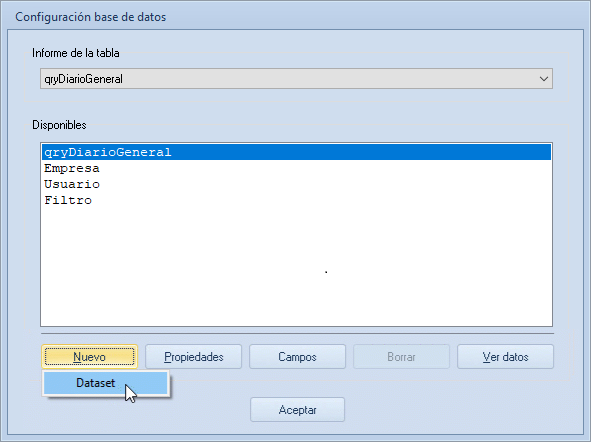
6. En la ventana Configuración de Base de datos, haz clic en el botón Nuevo y selecciona la opción Dataset.
7. En la ventana que se muestra, escribe la consulta SQL del nuevo conjunto de datos y configura la relación con el conjunto de datos principal.
- Conjunto de datos principal (Master): corresponde al conjunto de datos que se utilizará como referencia para establecer la relación.
- Campo de referencia (MasterFields): indica el campo del conjunto de datos principal que se utilizará para relacionar la información.
- Campo del nuevo conjunto de datos (IndexFieldNames): especifica el campo del nuevo conjunto de datos que se relacionará con el campo de referencia del conjunto principal.
8. Haz clic en el botón OK y después en Aceptar para guardar la configuración.
Importante: antes de crear un Dataset, asegúrate de conocer los nombres de las tablas y los campos de la base de datos de COI. Esto te permitirá crear correctamente la consulta SQL y establecer las relaciones entre los conjuntos de datos.
9. Para emitir el reporte, ve al menú Reportes y haz clic en Diario general  .
10. En la ventana de parámetros, captura los filtros que necesites. Después, en el campo Plantilla, selecciona el reporte que acabas de editar.
11. Haz clic en el botón Aceptar para generar el reporte.
Con un Dataset personalizado, obtienes reportes más precisos y adaptados a la información que necesitas.