
Configurar cuentas de flujo y de cuadre para la contabilización masiva por Comprobante Fiscal Digital por Internet (CFDI) en COI te permite establecer las cuentas que el sistema utilizará para completar el registro contable durante la generación de pólizas. Realiza esta configuración antes de iniciar la contabilización masiva o cuando necesites actualizar estas cuentas, para asegurar un proceso correcto y registros contables consistentes.
1. Valida el Registro Federal de Contribuyentes (RFC) de la empresa. Dirígete al menú Configuración y haz clic en Parámetros del sistema  .
2. Selecciona la sección Datos de la empresa y abre la pestaña Generales.
3. Localiza el campo RFC y verifica que corresponda al contribuyente que enviará la información para la Contabilidad Electrónica.
- Cuando termines, haz clic en el botón Aceptar
 .
4. Activa el uso de segmentos. Si deseas asignar Departamentos, Centros de costos o Proyectos durante la contabilización masiva, selecciona las opciones correspondientes.
- Haz clic en Cuentas
 y habilita los segmentos que utilizarás. Al finalizar, haz clic en el botón Aceptar.
5. Configura las cuentas de flujo de efectivo. Haz clic en la sección Fiscal  y selecciona la pestaña Cuentas de flujo.
Utiliza las opciones disponibles según la acción que necesites realizar:
- Agregar: registra una cuenta bancaria que el sistema identificará como cuenta de flujo de efectivo al manejar partidas con información bancaria.
- Cuenta contable: escribe o selecciona la cuenta bancaria que funcionará como cuenta de flujo de efectivo.
- Banco: selecciona la institución financiera correspondiente.
- Número de cuenta: captura el número de la cuenta bancaria.
- Banco extranjero: este campo se habilita cuando seleccionas la clave 999 en el campo Banco.
- Modificar: actualiza la información de una cuenta de flujo de efectivo. Solo podrás modificar los datos de la institución financiera y otros datos relacionados; el número de cuenta no puede cambiarse.
- Eliminar: elimina una cuenta de flujo de efectivo registrada.
Cuando termines, haz clic en el botón Aceptar  para guardar la información.
6. Configura la cuenta de cuadre. Haz clic en la sección Pólizas y localiza el campo Cuenta de cuadre.
- Después, haz clic en el ícono Ayuda para seleccionar la cuenta desde el catálogo.
- Al finalizar, haz clic en el botón Aceptar para guardar la configuración.
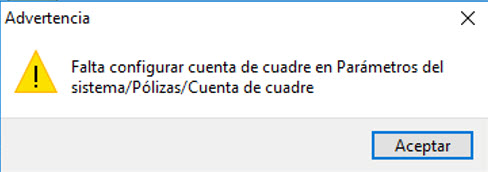
Importante: si no configuras la cuenta de cuadre, el sistema no permitirá realizar la contabilización masiva por CFDI y mostrará un mensaje de advertencia.
Con esta configuración, aseguras una generación de pólizas más precisa y un proceso de contabilización más eficiente.