
Enviar y publicar consultas – Interfaz COI – Espacio Aspel, una vez que hayas preparado la información de la consulta, el siguiente paso es enviarla y publicarla en Espacio Aspel mediante la interfaz de COI. Este proceso te permite compartir las consultas que generaste para que estén disponibles en la plataforma y puedan consultarse cuando lo necesites.
1. Abre la consulta que deseas publicar; en este ejemplo, Pólizas. Ingresa a la ruta: menú Cuentas y pólizas y haz clic en Pólizas.
Cuando se despliegue la consulta, haz clic en el ícono Enviar información a Espacio Aspel.
Importante: antes de realizar el envío, verifica que en la versión web de Espacio Aspel existan los usuarios y perfiles de trabajo que utilizarás.
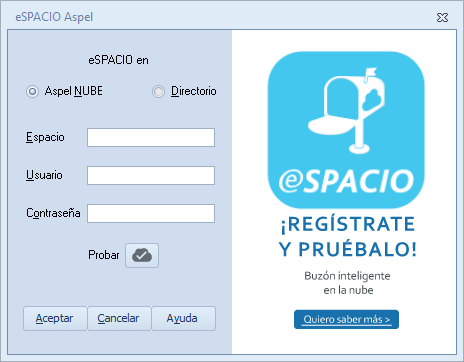
2. En la ventana de acceso, captura la siguiente información:
- Aspel NUBE / Directorio: selecciona la ubicación donde se encuentra tu Espacio Aspel, ya sea en la nube o en un directorio local (por ejemplo, OneDrive o Dropbox).
- Espacio: escribe el nombre del espacio con el que accedes a Espacio Aspel, respetando mayúsculas y minúsculas.
- Contraseña: captura la contraseña del usuario que publicará la información.
- Haz clic en el botón Probar para verificar la conexión a Internet.
Si necesitas más información sobre la administración de Espacio Aspel, consulta la guía para crear, modificar y eliminar un Espacio Aspel.
3. Después de iniciar sesión, se mostrará la ventana Preparar la información para Espacio Aspel. Configura los siguientes datos:
- Descripción: muestra el nombre de la consulta que publicarás. Si lo deseas, puedes modificarlo.
- Espacio de hospedaje: selecciona el espacio donde deseas publicar la consulta. El sistema propone de forma predeterminada el primer espacio registrado.
- Carpeta: elige la carpeta donde se almacenará la consulta.
Cuando termines, haz clic en el botón Aceptar.
4. Para comprobar que el archivo se envió correctamente, ingresa a la ruta: menú Archivo, haz clic en Mis espacios.
- Selecciona el espacio donde publicaste la consulta y revisa la pestaña Pendientes por enviar o Historial.
- En el Historial podrás consultar información como la fecha, la hora y el tamaño de cada archivo publicado.
Si al cerrar el sistema quedan archivos pendientes de publicar, al volver a iniciar sesión aparecerá un mensaje indicándolo para que puedas enviarlos.
Si en ese momento no cuentas con conexión a Internet, el archivo permanecerá pendiente. Para publicarlo posteriormente, ingresa a la Ventana principal, selecciona Espacio y abre la carpeta Pendientes por enviar.
- Haz clic en el botón Transmitir pendientes para enviar los archivos.
- Finalmente, utiliza el botón Sincronizar carpetas
 para actualizar la información y verificar desde la versión web de Espacio Aspel que la publicación se realizó correctamente.
Al enviar y publicar las consultas, facilitarás el acceso a la información desde Espacio Aspel de manera ágil y segura.