
Crear contenedor de forma manual es el espacio donde se almacena la información de tu empresa dentro del sistema. Crearlo de forma manual te permite configurar desde cero la estructura necesaria para trabajar correctamente en COI, asegurando que la base de datos se genere de acuerdo con tus necesidades.
1. Para crear el contenedor de forma manual, ve al menú Configuración y haz clic en Parámetros del sistema  .
2. Luego, selecciona Configuración de BD y haz clic en Configuración avanzada de base de datos  .
- Se muestra la ventana de configuración avanzada.
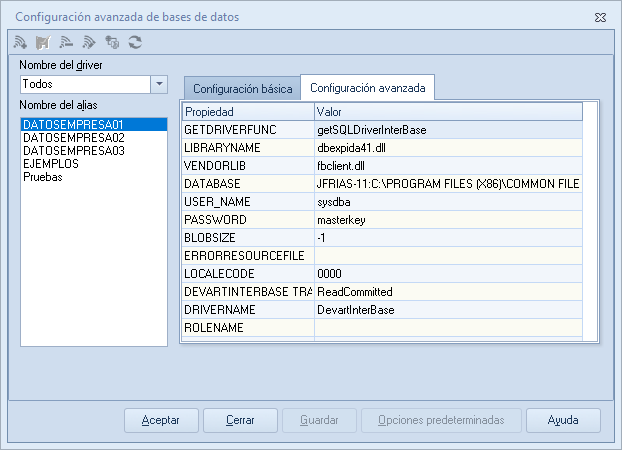
3. Haz clic en el ícono Nuevo  para abrir la ventana de Nuevo alias.
En esta ventana:
- En Nombre del driver, selecciona DevartInterBase.
- En Nombre del alias, escribe un nombre fácil de identificar.
Después, haz clic en Aceptar y posteriormente en Guardar.
Verás que el nuevo contenedor aparece en la lista.
4. Selecciona un contenedor existente y copia la ruta que aparece en el campo DataBase (ubicación del archivo).
Luego, selecciona el nuevo contenedor y pega esa ruta en el campo DataBase.
5. Al final de la ruta, reemplaza el nombre de la empresa por el nombre de tu nuevo contenedor.
Asegúrate de que:
- El nombre termine con extensión .FDB.
- No existan espacios adicionales en la ruta.
6. Haz clic en Aceptar. Se mostrará una advertencia; confirma seleccionando Sí.
7. En el campo Conexión verás el nombre del nuevo contenedor.
Selecciona nuevamente el contenedor original y haz clic en Aceptar para salir.
8. Finalmente, crea una base de datos correspondiente para el nuevo contenedor.
Ya cuentas con un contenedor configurado manualmente para almacenar la información de tu empresa en el sistema.