
Conocer las secciones de la herramienta Aspel-AL te permitirá identificar fácilmente las opciones y funciones disponibles para administrar tus sistemas y servicios. Cada apartado está diseñado para facilitar tareas específicas, como la gestión de actualizaciones, el acceso a configuraciones y la consulta de información. Esta información es útil cuando comienzas a utilizar la herramienta o necesitas familiarizarte con su funcionamiento.
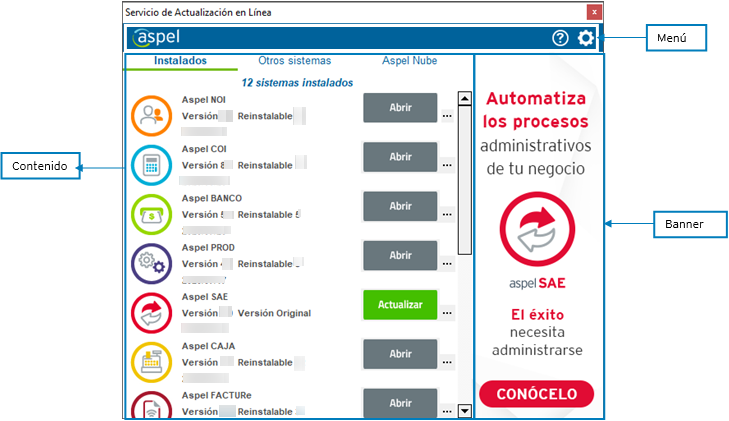
1. La herramienta Aspel AL se divide en tres secciones:
- Menú: se encuentra en la parte superior. Desde esta sección puedes acceder a la ayuda y a la configuración de Aspel AL.
- Contenido: se localiza en la parte izquierda y cuenta con las pestañas Instalados, Otros sistemas y Aspel Nube.
- Banner: se encuentra en la parte derecha. Esta sección muestra los sistemas Aspel. Al dar clic en cualquiera de las imágenes, serás dirigido a la página con la información del sistema seleccionado.
2. A continuación, se describen las pestañas de la sección Contenido:
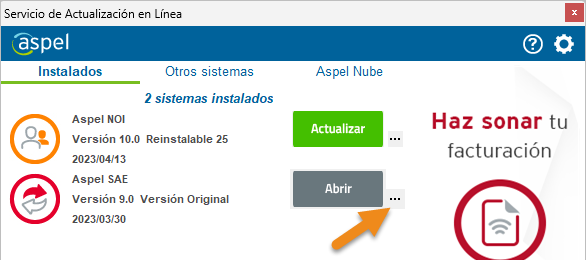
- Instalados: muestra los sistemas que tienes instalados en tu equipo. Estos se presentan en orden descendente según su fecha de liberación, mostrando primero las versiones más recientes.
- A la derecha se encuentra el botón principal, el cual varía según el estado del sistema.
- Si el sistema está actualizado, se mostrará la opción Abrir, que permite ingresar al sistema.
3. Si el sistema requiere actualización, se mostrará la opción Actualizar  , que iniciará el proceso correspondiente.
- Además, junto al botón principal se encuentra el botón de acciones secundarias. De forma general, este incluye la opción Descargar instalador, que permite obtener el instalador del sistema. Cuando exista una actualización pendiente, también estará disponible la opción Abrir sistema.
- Otros sistemas: muestra los sistemas de la familia Aspel que no tienes instalados o que cuentan con una versión anterior a la más reciente. Desde esta sección puedes descargarlos y utilizarlos durante 30 días.
4. A la derecha se encuentra el botón 30 días gratis ¡Probar ahora!  . Al dar clic, iniciará la descarga e instalación del sistema seleccionado.
- Aspel Visor CFDI se considera un sistema gratuito.
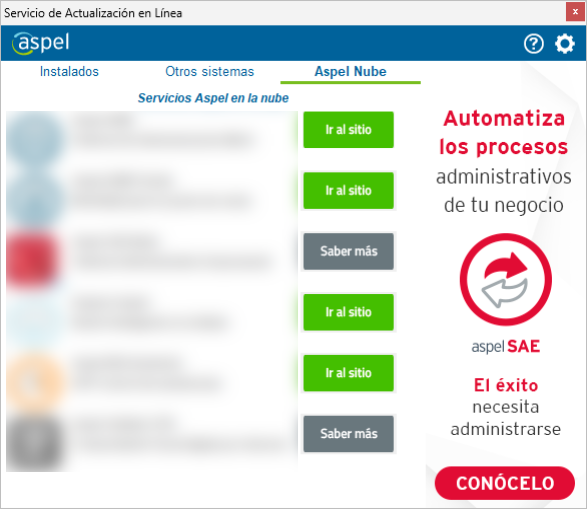
- Aspel Nube: muestra los servicios en la nube que ofrece Aspel y que podrían ser de tu interés. A la derecha se presenta un botón cuya imagen y función dependen del servicio seleccionado.
5. Para los servicios que cuentan con un espacio de trabajo en la nube, como ADM o Espacio Aspel, se mostrará la opción Ir al sitio, la cual permite acceder directamente al servicio.
Para los servicios que no cuentan con un espacio de trabajo en línea, se mostrará la opción Saber más, que te dirigirá a una página con información adicional sobre el servicio seleccionado.
Conocer las secciones de Aspel AL agiliza la navegación y el acceso a las funciones disponibles de la herramienta.