
La conciliación de diferencias entre Comprobantes Fiscales Digitales por Internet (CFDI) enviados al Servicio de Administración Tributaria (SAT) te permite identificar discrepancias entre los comprobantes fiscales y la información registrada en el sistema. Realizar esta revisión ayuda a mantener tus datos actualizados, detectar posibles errores y asegurar una mayor consistencia en la información fiscal. Es recomendable llevarla a cabo de forma periódica o antes de cumplir con obligaciones fiscales y generar reportes importantes.
1. Consultar CFDI conciliados.
Esta función te permite comparar los CFDI emitidos y recibidos registrados en COI contra los comprobantes disponibles en el SAT.
Ventajas:
- Obtienes visibilidad sobre el estado de los comprobantes en el sistema y en el SAT.
- Evitas inconsistencias entre los CFDI registrados y tu contabilidad.
- Detectas rápidamente los comprobantes que no han sido procesados.
- Verificas que las operaciones de tu empresa estén respaldadas por un comprobante fiscal.
- Facilitas las auditorías internas mediante una herramienta de validación y conciliación.
2. Acceder al tablero CFDI.
Para ingresar, sigue la siguiente ruta: menú Contabilización CFDI, y selecciona el botón Tablero CFDI´s.
- Al realizar la descarga desde el SAT, el estado del comprobante SAT se actualiza automáticamente.

- Descripción de los estados de validación:
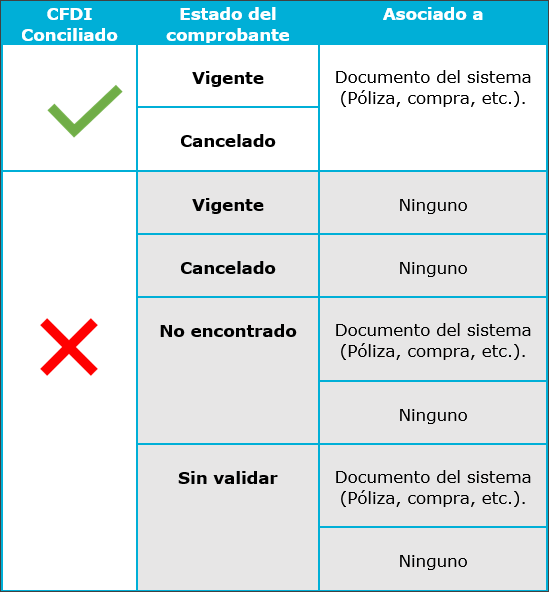
- El valor del campo CFDI conciliado se actualiza de acuerdo con el resultado obtenido en las columnas Asociado a y Estado del comprobante.
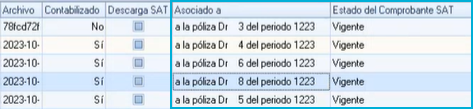
- Al realizar la descarga desde el SAT, la columna Estado del comprobante SAT se actualiza automáticamente, por lo que no es necesario utilizar el ícono Validar CFDI para este proceso.
3. Consultar los estados de validación.
El sistema muestra diferentes estados de validación para agilizar la identificación de los comprobantes asociados a las operaciones.
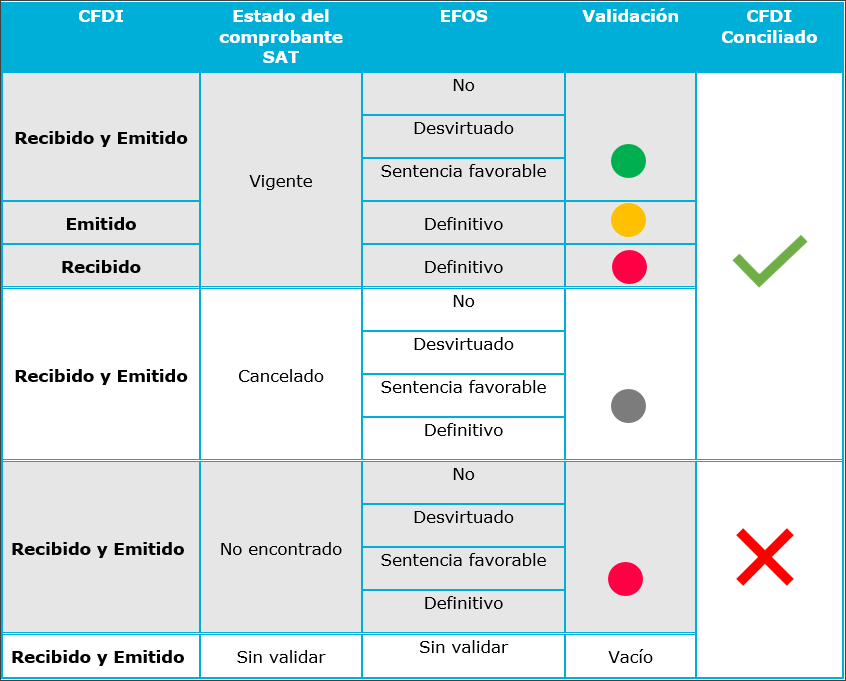
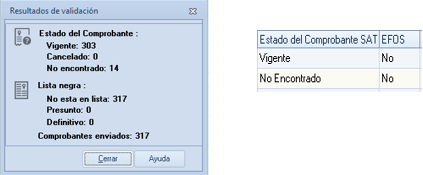
Después de realizar la descarga desde el SAT o cargar CFDI de forma manual, valida los comprobantes para actualizar los estatus de Empresas que Facturan Operaciones Simuladas (EFOS).
4. Validar XML por bloques.
- Esta opción te permite definir la cantidad de comprobantes que serán enviados al servicio de validación. De forma predeterminada, el sistema utiliza bloques de 100 CFDI.
Consideraciones:
- Es posible configurar bloques de 50, 100, 150, 200 y hasta 500 CFDI.
- La cantidad definida representa el número máximo de CFDI enviados en cada solicitud al servicio de validación.
5. Configurar bloques de validación.
Para configurar los bloques de validación, sigue la siguiente ruta: menú Herramientas, selecciona Configuración y pulsa en la pestaña Servicio de validación.
Una vez realizada la configuración, accede al Tablero CFDI mediante la siguiente ruta: menú Cuentas y pólizas y elige Tablero CFDI´s.
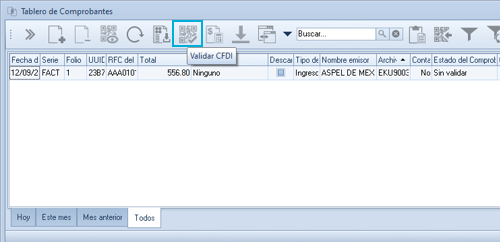
- Selecciona los archivos XML que deseas validar y haz clic en el ícono Validar CFDI.
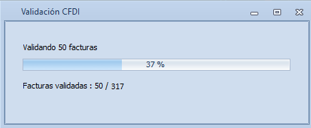
- El sistema mostrará una ventana con el avance del proceso de validación.
Progreso y resultado de la validación.
Durante la validación, podrás consultar el número de CFDI procesados y el avance mediante una barra de progreso.
- Al finalizar, el sistema mostrará los resultados obtenidos.
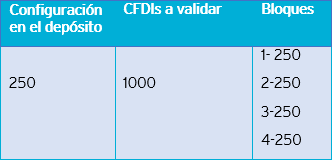
Ejemplo: si configuras bloques de 250 CFDI y necesitas validar 1000 CFDI, el sistema enviará la información al servicio de validación en 4 bloques de 250 CFDI cada uno, hasta completar los 1000 CFDI.
Importante: el tiempo de validación depende de la respuesta del SAT. Se recomienda utilizar bloques de 100 CFDI para obtener un mejor rendimiento.
Obtén mayor control sobre los CFDI emitidos y recibidos reportados al SAT.