
Configurar y utilizar el Buzón Contable te permite centralizar y administrar información importante relacionada con tus procesos contables dentro del sistema. Configurarlo y utilizarlo correctamente agiliza el seguimiento de avisos, tareas y documentos, ayudándote a mantener un mejor control de la información. Es recomendable realizar esta configuración al iniciar el uso del sistema o cuando necesites organizar y consultar información contable de manera más eficiente.
1. Antes de utilizar el buzón contable, es necesario contar con el servicio de Espacio Aspel.
2. Configura el Espacio Aspel, ingresa a https://espacio.aspel.com.mx/, e inicia sesión.
En el árbol de buzón contable, haz clic en Agregar  .
- Asigna al buzón el Registro Federal de Contribuyentes (RFC) o el nombre que identifique a la empresa cliente.
- Ve a la sección Usuarios, ingresa la contraseña del administrador y agrega al colaborador encargado de cargar las operaciones contables.
- Asigna al usuario el perfil Informador de operaciones y selecciona el buzón contable correspondiente.
- Posteriormente, accede a la pestaña Carpetas y Buzón contable. Se mostrará el árbol con los buzones disponibles. Selecciona el buzón que utilizará el usuario.
El despacho contable deberá proporcionar a la empresa cliente la siguiente información para registrar sus operaciones:
- La dirección de acceso a Espacio Aspel https://espacio.aspel.com.mx/.
- El usuario asignado.
- La contraseña de acceso.
3. Configura el buzón contable, ingresa al menú Configuración dirígete a Parámetros de sistema y selecciona Buzón contable  .
- Se mostrará una ventana donde deberás indicar:
- Nombre del Espacio.
- Usuario.
- Contraseña.
- Haz clic en Probar conexión.
- Una vez que la conexión sea exitosa, haz clic en Ayuda y selecciona el buzón contable relacionado con la empresa de COI.
4. Carga las operaciones contables de la empresa cliente, ingresa a la página https://espacio.aspel.com.mx/.
- Selecciona la opción Agregar operaciones.
- Captura la información correspondiente a las operaciones contables.
- Haz clic en Agregar
 para registrarlas en el sistema.
5. Consulta y contabiliza las operaciones:
- Ingresa al menú Interfaces y selecciona Buzón contable .
Al abrir el buzón contable, se mostrará una ventana con las operaciones que el cliente registró.
- De forma predeterminada, se visualizan las operaciones correspondientes al período y ejercicio activos en Aspel COI.
- Si necesitas consultar o contabilizar operaciones de otro período o ejercicio, indica los filtros correspondientes.
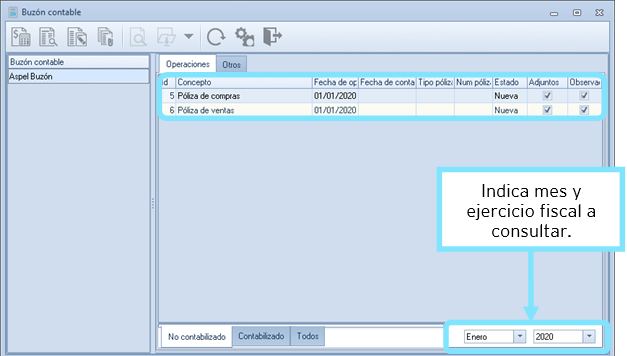
Consulta los Comprobantes Fiscales Digitales por Internet (CFDI) adjuntos, haz clic en el ícono Ver archivos adjuntos  .
- Se abrirá una ventana donde podrás consultar los CFDI asociados a la operación seleccionada.
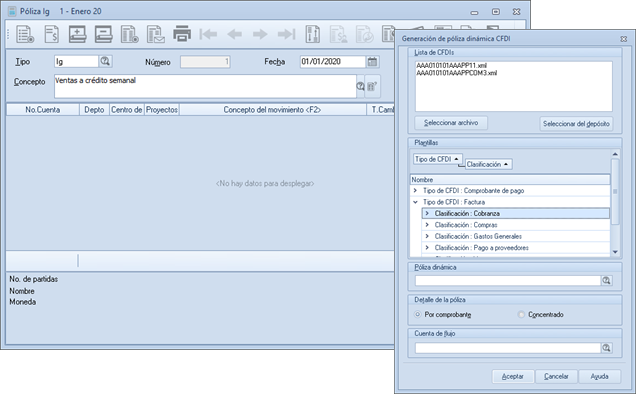
Contabilizar operaciones mediante póliza dinámica.
- Selecciona la operación que deseas contabilizar.
- Haz clic en el ícono Contabilizar.
- Se abrirá la ventana Generación de póliza dinámica CFDI.
- Selecciona la plantilla de póliza dinámica que deseas utilizar.
- Aspel COI generará automáticamente la póliza y registrará la operación en la contabilidad.
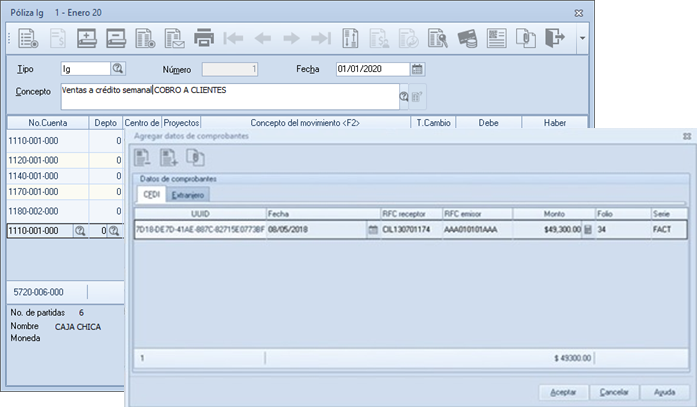
Al generar la póliza, si las cuentas contables tienen habilitada la captura de comprobantes, el sistema asociará automáticamente los folios fiscales de los CFDI a las partidas de la póliza. Lo mismo ocurrirá con la información de la forma de pago en las operaciones relacionadas con proveedores.
Ahora es posible administrar y contabilizar las operaciones de tus clientes desde el buzón contable de Aspel COI de forma centralizada y eficiente.