
Conocer la balanza de comprobación te ayuda a analizar los saldos y movimientos contables registrados en tu empresa para validar que la información financiera se encuentre correctamente integrada. Este reporte es útil cuando necesitas detectar diferencias, revisar el comportamiento de las cuentas y confirmar que los registros contables mantengan un balance adecuado. Puedes consultarlo antes de realizar cierres contables, auditorías o revisiones administrativas.
1. Caso práctico.
La balanza de comprobación presenta diferencias en los saldos iniciales, saldos finales, cargos y abonos.

Proceso de solución.
Ingresa a la ruta: Configuración y haz clic en el ícono Parámetros del sistema.
- Dirígete a Configuración de BD
 e identifica la base de datos que presenta el descuadre.
2. Realiza un respaldo de la información. Para ello, ingresa a Archivo, selecciona el ícono Respaldar y, posteriormente, la opción Respaldar.
3. Identifica el nivel en el que se encuentra el descuadre.
- Ingresa a la balanza de comprobación, haz clic en el filtro y, en la opción de nivel, revisa cada nivel de forma individual.
4. En la balanza de comprobación, verifica que las cuentas de resultados se encuentren saldadas en la columna de saldos iniciales.
- Por ejemplo, la cuenta 1160-000-000. En este caso, las cuentas de resultados no se encuentran saldadas.
5. Ingresa al Administrador de períodos y verifica que en el ejercicio anterior exista el mes de ajuste y la póliza de cierre.
- En la siguiente imagen se muestra que no existe el mes de ajuste; por este motivo no se genera la póliza de cierre y las cuentas de resultados no quedan saldadas.
6. Crea nuevo período.
- En el administrador de períodos, selecciona el mes de diciembre y haz clic en el ícono Crear nuevos períodos. Después, selecciona la opción Crear siguiente período y haz clic en el botón Aceptar.
Cuando se cree el período con el nombre Ajuste, haz doble clic para ingresar a él.
7. En el mes de ajuste, crea la póliza de cierre. Para ello, ingresa a la ruta: Procesos y haz clic en el ícono Pólizas de cierre  .
8. Realiza el traspaso.
- Ingresa nuevamente al administrador de períodos y haz clic en el ícono Traspaso de saldos para realizar el traspaso del ejercicio anterior al nuevo ejercicio.
9. Ingresa al mes donde comenzó el descuadre y revisa nuevamente la balanza de comprobación.
Verifica que las cuentas de resultados ya estén saldadas en los saldos iniciales. Sin embargo, es posible que los saldos finales aún presenten diferencias.
10. Identifica el monto que aparece en la columna Saldo final.
Debes calcular la diferencia entre los saldos de cargos y abonos.
Ejemplo:
- Total de cargos = $380,000
- Total de abonos = $80,000
La diferencia es de $300,000. Con este resultado, localiza en la balanza de comprobación una cuenta que tenga ese mismo importe en las columnas de cargos o abonos.
Si no encuentras el monto exacto, realiza las siguientes operaciones:
- Multiplica la diferencia por 2 y busca el resultado en cargos y abonos.
- Divide la diferencia entre 2 y busca el resultado en cargos y abonos.
Esto puede ocurrir porque la naturaleza de la cuenta (deudora o acreedora) no está configurada correctamente y, en lugar de sumar, resta o viceversa.
11. Exporta la balanza de comprobación en formato Excel.
En el encabezado de las columnas, activa los filtros y busca en las columnas Total de cargos o Total de abonos el importe que aparece en la columna Saldo final, respetando comas y puntos de la cantidad.
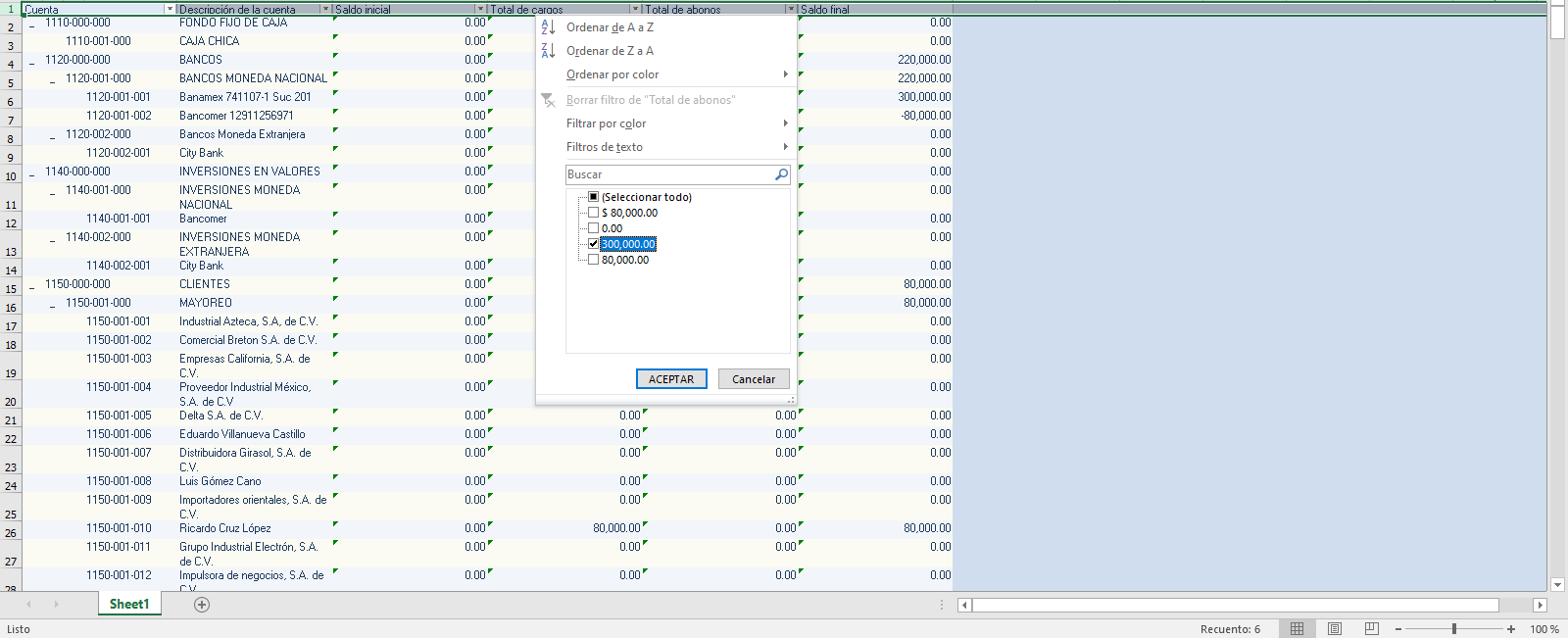
12. Una vez identificado el monto, revisa a qué cuenta corresponde.
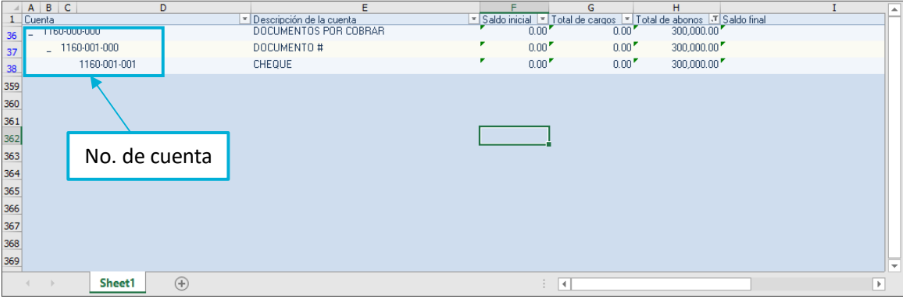
13. Ingresa al catálogo de cuentas y localiza las cuentas identificadas con el descuadre. Después, selecciónalas y haz clic en Modificar.
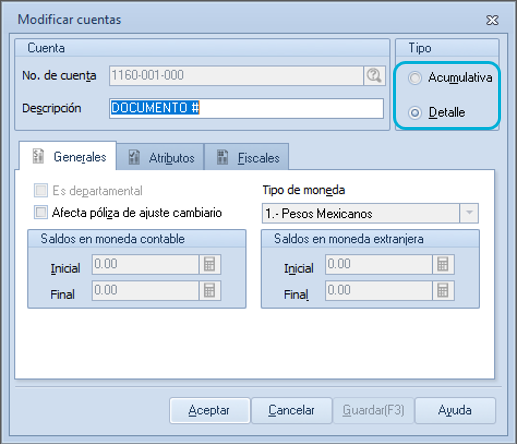
- Si la cuenta tiene subcuentas, verifica que el tipo de cuenta sea Acumulativa.
- En este caso, la cuenta está configurada como tipo Detalle, lo cual es incorrecto porque tiene subcuentas.
- En la sección de atributos, valida que la naturaleza y los rubros sean correctos.
- Después de identificar la cuenta incorrecta, revisa en el auxiliar de la cuenta la póliza que contiene el monto del descuadre.
14. Crea un nuevo contenedor de base de datos.
- Ingresa a Configuración, selecciona Parámetros del sistema
 , dirígete a Configuración de BD
 y haz clic en Configuración avanzada de base de datos
 .
En la ventana de configuración avanzada de base de datos, haz clic en Nuevo  para crear un alias y después haz clic en el botón Aceptar
 .
- Selecciona el alias creado previamente. En la sección DataBase, indica una ruta y agrega al final el nombre del alias con extensión .FDB.
Ejemplo:
C:\Program Files (x86)\Common Files\Aspel\Sistemas Aspel\COI11.00\Datos\Empresa1\BD-Cuadre.FDB
Una vez definida la ruta, haz clic en el botón Guardar.
15. Crea una nueva contabilidad.
- Ingresa al Administrador de períodos
 y haz clic en el ícono Crear nuevos períodos
 . Después, selecciona la opción Nueva contabilidad.
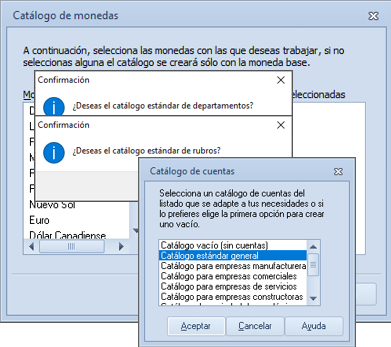
16. El sistema mostrará el proceso para crear los catálogos de la nueva base de datos.
Haz clic en el botón Aceptar en cada catálogo y deja temporalmente la ruta predeterminada de la base de datos.
17. Ingresa a Configuración, selecciona Parámetros del sistema y dirígete a Configuración de BD .
Verifica que esté seleccionada la base de datos original identificada en el paso 1.
18. Exporta tablas.
Ingresa a Configuración, selecciona Control de archivos  , activa la opción Seleccionar todas las tablas y haz clic en el ícono Exportar todas las tablas
 .
En la ventana que aparece, indica la conexión destino correspondiente a la base de datos generada en los pasos 15 y 16.
19. Selecciona la nueva base de datos.
Ingresa a Configuración, selecciona Parámetros del sistema , dirígete al ícono Configuración de BD , haz clic en el campo Conexión y selecciona la nueva base de datos creada en los pasos 15 y 16.
- Antes de modificar la cuenta, verifica que no esté asociada a un departamento. Si lo está, elimina temporalmente la asociación.
20. Realiza el borrado de movimientos.
- Ingresa al mes donde comenzó el descuadre y accede a Herramientas. Después, selecciona el ícono Borrado de movimientos
 .
- Haz clic en la opción no hacer traspaso de movimientos.
- Verifica que la balanza de comprobación se encuentre cuadrada en saldos iniciales, saldos finales, cargos y abonos; todos deben mostrarse en cero.
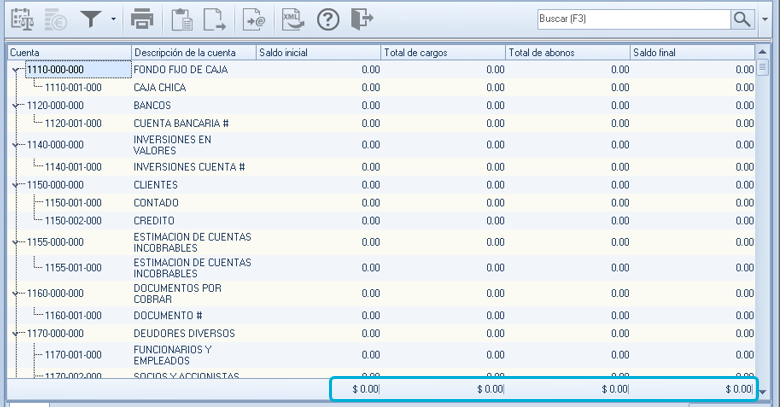
- Después, ingresa al catálogo de cuentas, localiza las cuentas con descuadre, haz clic en Modificar y cambia el tipo de cuenta de Detalle a Acumulativa.
- Si la cuenta estaba asociada a un departamento, vuelve a realizar la asociación correspondiente y continúa con el paso 21.
21. Realiza la integración de pólizas.
- Ingresa a Procesos y selecciona Integración de pólizas
 .
22. Configura la integración.
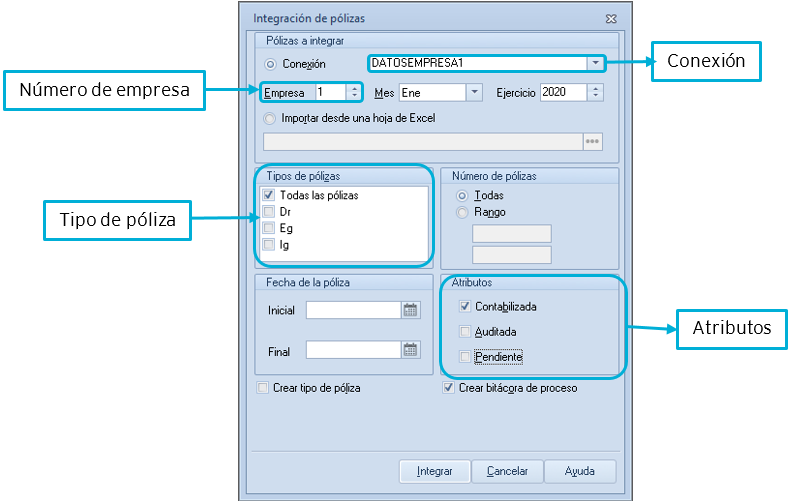
- Selecciona la conexión origen de la base de datos identificada en el paso 1. Después, selecciona el número de empresa en el campo Empresas.
- Indica el mes en el que realizaste el borrado de movimientos en el paso 20.
- En la sección Tipo de póliza, activa la opción Todas las pólizas y, en la sección Atributos, deja activa únicamente la casilla Contabilizada.
- Una vez configurados los atributos, haz clic en el botón Integrar
 .
23. Al finalizar el proceso, el sistema mostrará una bitácora con la información registrada.
Importante: si al cambiar el tipo de cuenta de Acumulativa a Detalle el sistema muestra un mensaje de advertencia, significa que la cuenta acumulativa tiene movimientos en ejercicios anteriores.
24. En este caso, realiza el siguiente procedimiento alternativo:
- Si el problema comenzó en enero de 2025 y existen meses posteriores creados (febrero, marzo, abril, etc.), elimina el ejercicio completo correspondiente al año 2025.
- Ubícate en el mes de ajuste y crea nuevamente los períodos del ejercicio 2025.
- Si se crearon cuentas durante el ejercicio 2025, deberás registrarlas nuevamente con sus atributos correspondientes, como naturaleza, rubros y captura de comprobantes.
- Después de realizar este procedimiento, continúa con el paso 22.
- La integración de pólizas deberá realizarse mes por mes desde el administrador de períodos.
Con este caso puedes comprender mejor la estructura de la balanza y agilizar la revisión de tu información financiera.