
Conocer la balanza de comprobación te permite identificar de forma clara los movimientos y saldos de las cuentas contables de tu empresa. Este reporte es útil cuando necesitas revisar que la información registrada sea correcta y que exista un equilibrio entre cargos y abonos. Puedes consultarlo durante revisiones contables, cierres de período o cuando requieras validar el estado de tu información financiera.
En algunos casos, las cantidades pueden no presentarse de forma cuadrada. A continuación, se muestra un caso práctico y el procedimiento para solucionarlo.
1. Caso práctico.
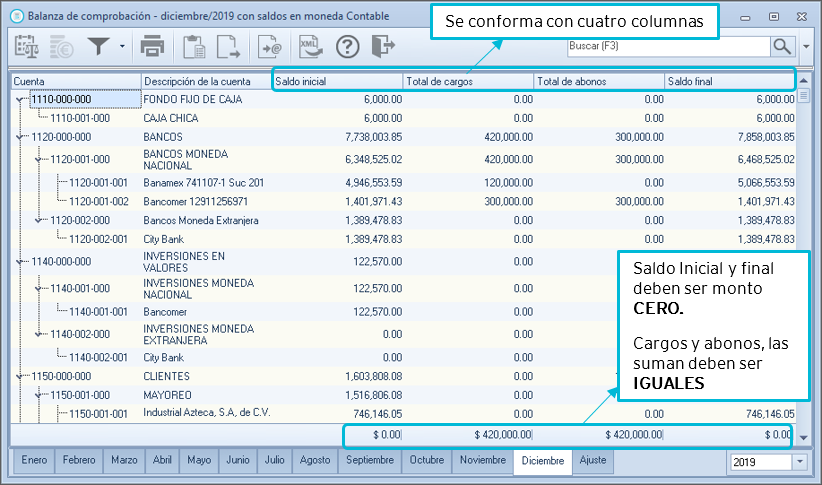
La balanza de comprobación presenta un monto en la columna de saldo final. Esto es incorrecto, ya que los saldos inicial y final deben ser cero.
2. Proceso de solución.

- Ingresa a Configuración, selecciona Parámetros del sistema
 y haz clic en Configuración BD. Toma nota del nombre del archivo .FDB (base de datos) que presenta el descuadre.
- Realiza un respaldo de la información. Para ello, ingresa a Archivo, selecciona el ícono Respaldar y después la opción Respaldar.
- Identifica el nivel en el que se encuentra el descuadre. Ingresa a la balanza de comprobación, haz clic en el filtro y, en la opción de nivel, revisa cada nivel de forma individual.
- Identifica el monto que aparece en la columna de saldo final.
- Debes calcular la diferencia entre los saldos de cargos y abonos.
Ejemplo:
- Total de cargos = $380,000
- Total de abonos = $80,000
La diferencia es de $300,000. Con este resultado, localiza en la balanza de comprobación una cuenta que tenga ese mismo importe en las columnas de cargos o abonos.
Si no encuentras el monto exacto, realiza las siguientes operaciones:
- Diferencia × 2 = resultado a buscar en cargos y abonos.
- Diferencia ÷ 2 = resultado a buscar en cargos y abonos.
Esto puede ocurrir porque la naturaleza de la cuenta (deudora o acreedora) no está configurada correctamente y, en lugar de sumar, resta o viceversa.
3. Exporta la balanza de comprobación en formato Excel. En el encabezado de las columnas, activa los filtros y busca en las columnas Total de cargos o Total de abonos el importe que aparece en la columna de saldo final, respetando comas y puntos de la cantidad.
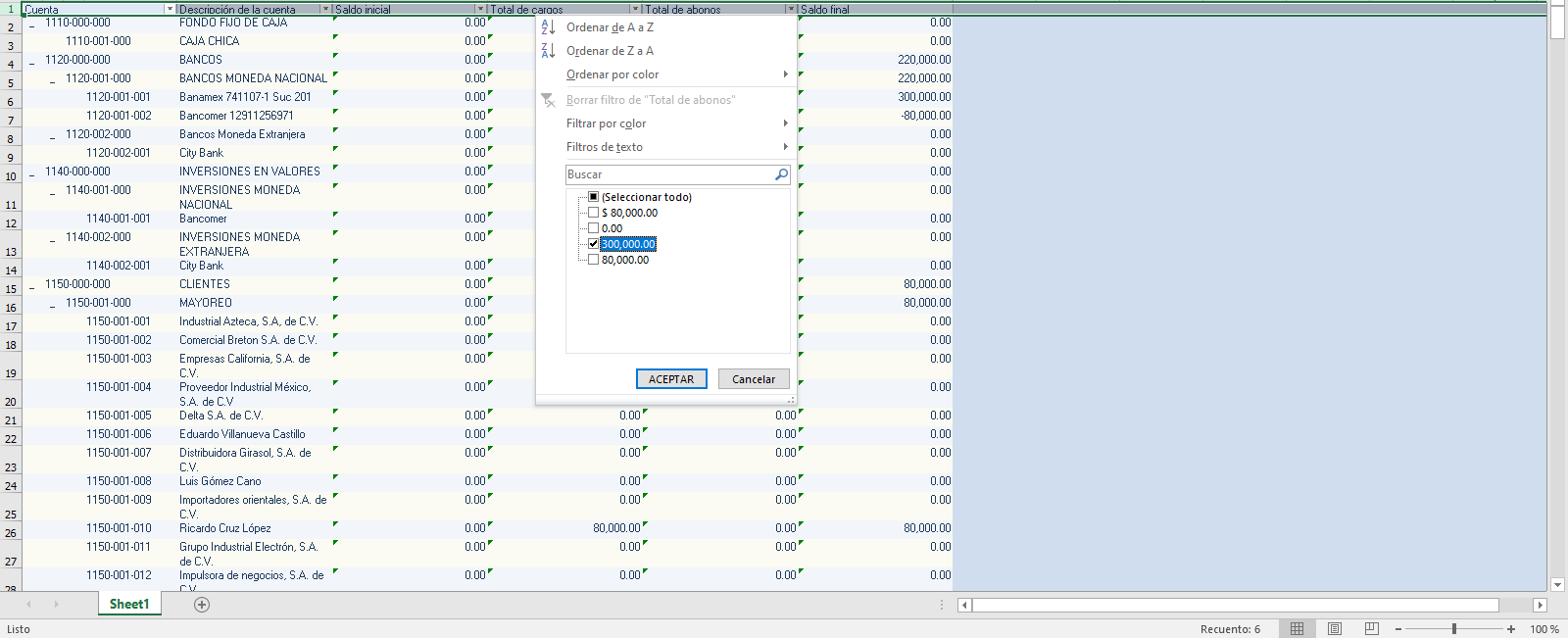
4. Una vez identificado el monto, revisa a qué cuenta corresponde.
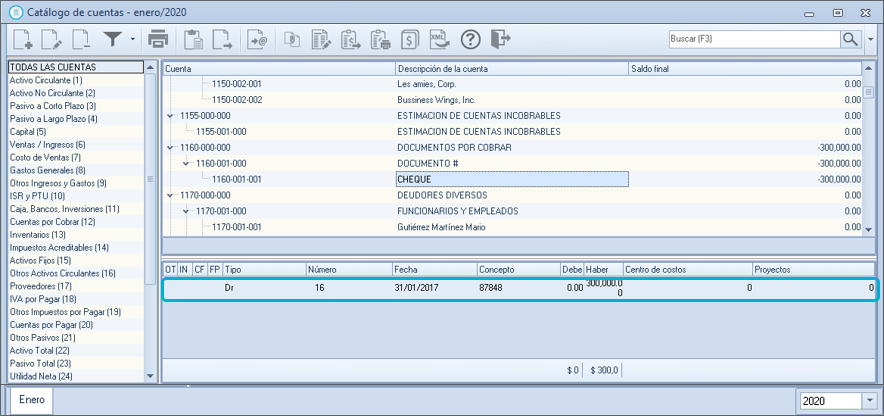
5. Ingresa al catálogo de cuentas, localiza las cuentas identificadas con el descuadre, selecciónalas y haz clic en Modificar.
Si la cuenta tiene subcuentas, verifica que el tipo de cuenta sea Acumulativa.
- En este caso, la cuenta está configurada como tipo Detalle, lo cual es incorrecto porque tiene subcuentas.
- En la sección de atributos, valida que la naturaleza y los rubros sean correctos.
- Después de identificar que el tipo de cuenta es incorrecto, verifica en el auxiliar de la cuenta la póliza que contiene el monto del descuadre.
6. Ingresa a Configuración, selecciona Parámetros del sistema , dirígete a Configuración de BD  y haz clic en el botón Configuración avanzada de base de datos
 .
En la ventana de configuración avanzada de base de datos, haz clic en el ícono Nuevo  para crear un nuevo alias y después haz clic en el botón Aceptar
 .
- Selecciona el alias creado previamente. En la sección DataBase, indica una ruta y, al final, agrega el nombre del alias con extensión .FDB.
Ejemplo:
C:\Program Files (x86)\Common Files\Aspel\Sistemas Aspel\COI11.00\Datos\Empresa1\BD-Cuadre.FDB
- Una vez definida la ruta, haz clic en el botón Guardar.
7. Ingresa al Administrador de períodos  , y haz clic en el ícono Agregar
 ; selecciona la opción Nueva contabilidad.
El período y el ejercicio deben dejarse con los valores que muestra el sistema. En la opción Conexión, selecciona el alias creado anteriormente y haz clic en el botón Aceptar .
8. El sistema mostrará el proceso para crear los catálogos de una nueva base de datos. Haz clic en el botón Aceptar en cada catálogo y deja temporalmente la ruta predeterminada de la base de datos.
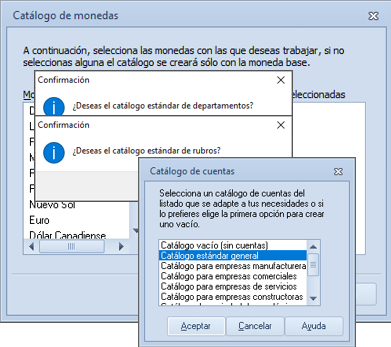
9. Ingresa al menú Configuración, selecciona Parámetros del sistema y dirígete a Configuración de BD . Verifica que esté seleccionada la base de datos original, es decir, la que identificaste en el proceso 1.
10. Ingresa a Configuración, selecciona el ícono Control de archivos  , activa la opción Seleccionar todas las tablas y haz clic en el ícono Exportar todas las tablas
 .
En la ventana que aparece, indica la conexión destino correspondiente a la base de datos generada.
- Después, selecciona la nueva base de datos. Para ello, ingresa a Configuración, selecciona Parámetros del sistema, dirígete al ícono Configuración de BD, haz clic en el campo Conexión y selecciona la nueva base de datos creada.
- Antes de modificar la cuenta, verifica que no esté asociada a un departamento. Si lo está, elimina temporalmente la asociación.
11. Ingresa al mes donde comenzó el descuadre y realiza un borrado de movimientos. Para ello, ingresa a Herramientas y selecciona el ícono Borrado de movimientos.
Haz clic en la opción No hacer traspaso de movimientos.
- Verifica que la balanza de comprobación se encuentre cuadrada en saldos iniciales, saldos finales, cargos y abonos; todos deben mostrarse en cero.
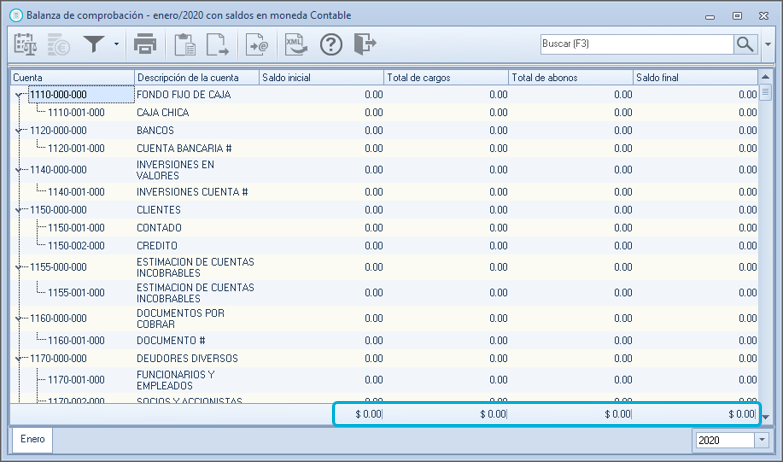
12. Ingresa al catálogo de cuentas, localiza las cuentas con descuadre, haz clic en Modificar y cambia el tipo de cuenta de Detalle a Acumulativa.
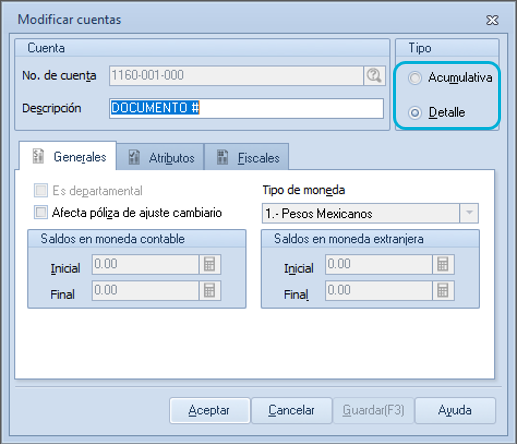
- Si la cuenta estaba asociada a un departamento, vuelve a realizar la asociación correspondiente.
13. Realiza la integración de pólizas. Para ello, ingresa a Procesos y selecciona el ícono Integración de pólizas.
14. Selecciona la conexión origen de la base de datos identificada. Después, selecciona el número de empresa en el campo Empresas.
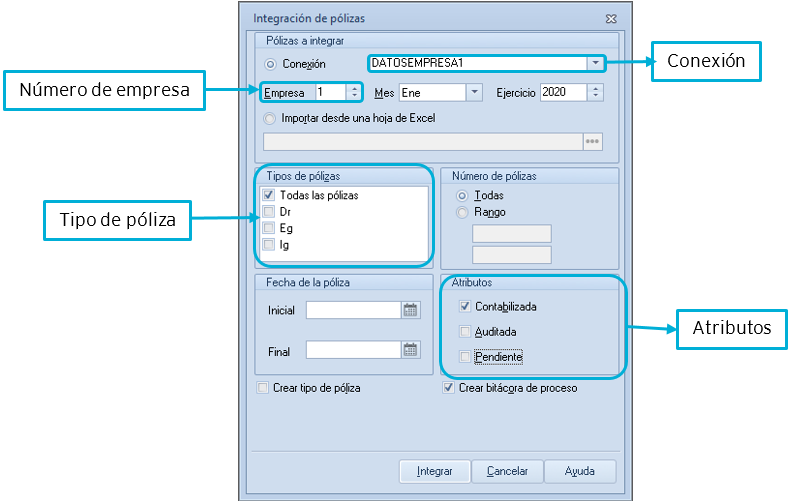
Indica el mes en el que realizaste el borrado de movimientos en el paso 13. En la sección Tipo de póliza, activa la opción Todas las pólizas y, en la sección Atributos, deja activa únicamente la casilla Contabilizada.
Una vez configurados los atributos, haz clic en el botón Integrar.
15. Al finalizar el proceso, el sistema mostrará una bitácora con la información registrada.
Con este caso puedes interpretar de manera más sencilla la información contable y mejorar el control de tus registros financieros.