
Generar el reporte de depreciación fiscal con valores actualizados te permite conocer el cálculo anual de la depreciación de tus activos conforme a las disposiciones fiscales. Es útil cuando necesitas cumplir con tus obligaciones, preparar información para declaraciones o validar montos deducibles. Puedes generarlo al cierre del ejercicio o cuando requieras revisar la actualización de valores para asegurar que tus datos sean correctos.
1. Para generar el reporte de depreciación fiscal, ingresa por la ruta: Activos y haz clic en Con valores actualizados (factor anual).
2. Al ingresar, se mostrará una ventana donde puedes configurar los criterios según tus necesidades:
- Clave del activo: en los campos desde y hasta, indica el rango de activos que deseas incluir.
- Fecha de adquisición: selecciona el tipo de filtro que deseas aplicar (por fecha específica, anteriores a una fecha o por rango).
- Período fiscal: campo informativo; el cálculo se realiza con base en el ejercicio fiscal en uso.
- Período de depreciación: indica la fecha inicial y fecha final del período que deseas reportar.
- Tipo de activo: captura la clave del tipo de activo. Si lo dejas vacío, se incluirán todos.
- Localización: especifíca la ubicación de los activos que deseas incluir.
- Departamentos: selecciona el departamento del cual deseas incluir los activos.
- Desglose por mes: actívalo para mostrar la depreciación mensual de cada activo.
- Solo cuadro de resumen: muestra únicamente el resumen con los montos mensuales de depreciación.
- Incluye vigentes: muestra los activos que se encuentran activos en el catálogo.
- Incluye dados de baja: incluye los activos que han sido dados de baja.
- Ordenar por: selecciona el criterio de ordenamiento:
- Tipo y localización.
- Localización y tipo.
- Mes y año de adquisición.
- Título del reporte: el sistema te sugiere uno, pero puedes modificarlo según lo necesites.
Utiliza el ícono de Calendario  para seleccionar fechas cuando sea necesario.
3. Da clic en Aceptar  para visualizar la presentación preliminar en pantalla.
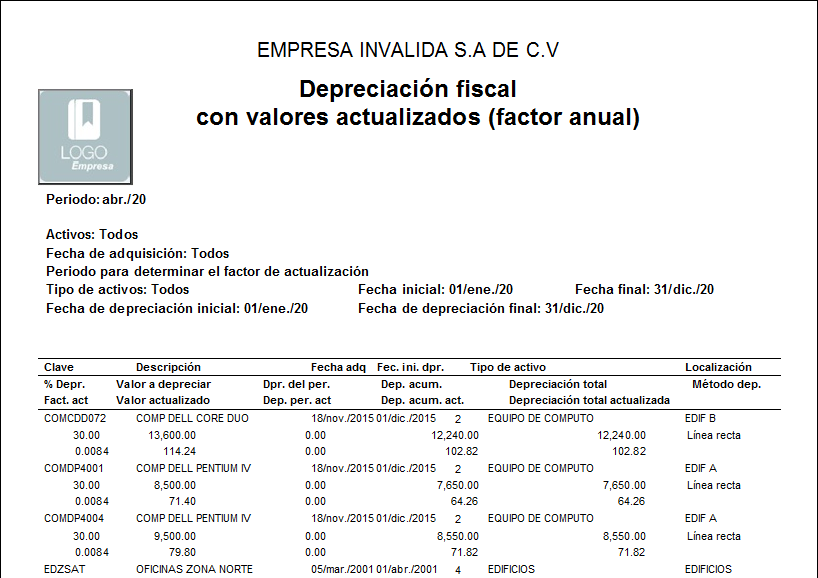
4. Desde esta vista, es posible imprimir el reporte desde el ícono Imprimir  en la barra de herramientas.
Ahora puedes generar el reporte de depreciación fiscal con valores actualizados y analizar la información de tus activos de forma clara y precisa.