
Redireccionar el directorio de archivos comunes Aspel te permite definir una nueva ubicación para almacenar la información compartida entre los sistemas Aspel, agilizando el acceso y la administración de los archivos. Esta configuración es útil cuando cambias de servidor, reorganizas carpetas de trabajo o necesitas que varios equipos utilicen la misma información. Al realizar este proceso correctamente, aseguras una mejor organización y continuidad en el funcionamiento de tus sistemas.
1. Para realizar el redireccionamiento del directorio, ingresa a la ruta: Configuración y haz clic en Directorio común Aspel.
2. La primera ventana corresponde al asistente de configuración. Este asistente te ayudará a configurar la PC para compartir operaciones e información entre las aplicaciones Aspel. Para continuar, da clic en el botón Siguiente  .
3. Ahora selecciona una opción acerca del directorio de archivos comunes, entre las cuales se encuentran:
- Seleccionar otro directorio de archivos comunes: con esta opción puedes elegir un directorio creado previamente durante la instalación de COI.
- Crear un nuevo directorio de archivos comunes: con esta opción conviertes cualquier directorio en tu directorio de archivos comunes. Este se creará con base en el contenido del directorio actual.
Al terminar, da clic en Siguiente .
- En cualquiera de los dos casos, con el ícono de Tres puntos
 , indicas la ubicación del directorio que vas a seleccionar o crear. Haz clic en Siguiente .
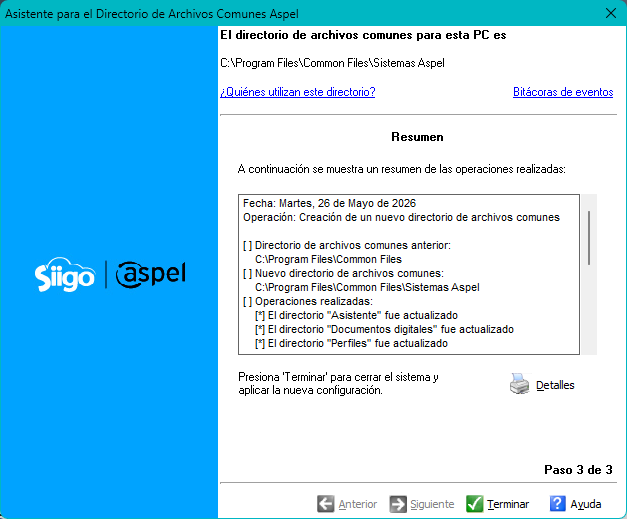
4. Cuando el sistema termine de crear o seleccionar el directorio, se mostrará un resumen del proceso realizado. Para finalizar, da clic en el botón Terminar  .
Al realizar este proceso, aseguras una mejor administración de los archivos comunes y optimizas el funcionamiento del sistema en tu entorno de trabajo.