
Generar el reporte acumulado de centro de costos y grupo de proyectos te permite consultar de manera clara la información financiera agrupada por áreas y proyectos de tu empresa. Este reporte es útil cuando necesitas revisar el comportamiento acumulado de ingresos, gastos o movimientos en un período determinado, agilizando el análisis y el control de tus operaciones para una mejor toma de decisiones.
1. Para generar el reporte de acumulado de centro de costos y grupos de proyectos, te diriges por la ruta: Reportes, selecciona Movimientos por grupos y centros de costos  y haz clic en Acumulado de centros de costos y grupos de proyectos
 .
2. Al ingresar, el sistema te mostrará la siguiente ventana, donde es necesario especificar algunos campos:
- Desde / Hasta: puede especificar el rango de las cuentas que aparecerán en el reporte. Si no defines las cuentas, el reporte incluirá todas.
- Período Desde / Hasta: elige el rango del período de trabajo que deseas emitir en el reporte.
- Por departamento: elige si deseas que el reporte muestre únicamente los movimientos por departamento. Este campo no estará disponible si, en los Parámetros del sistema, dentro de la sección Cuentas, no está habilitada la opción Manejo de departamentos.
- Por centros de costos: elige si deseas que el reporte muestre únicamente los movimientos de centros de costos específicos. Este campo no estará disponible si, en los Parámetros del sistema, dentro de la sección Cuentas, no está habilitada la opción Centros de costos.
- Por proyectos: elige si deseas que el reporte muestre únicamente los movimientos de proyectos específicos. Este campo no estará disponible si, en los Parámetros del sistema, dentro de la sección Cuentas, no está habilitada la opción Proyectos.
- Nombre de la moneda: si manejas multimoneda, puedes seleccionar la moneda de las cuentas que deseas que aparezcan en el reporte. De esta manera, solo se mostrarán los auxiliares de las cuentas que tengan configurada la moneda indicada; además, los montos se presentarán en esa moneda, tomando en cuenta el tipo de cambio con el que fue registrado cada movimiento durante la captura de las pólizas. Si eliges Todas, se mostrarán los auxiliares de las cuentas que cumplan con las especificaciones del resto de los filtros y los montos se presentarán en moneda nacional.
- Plantilla: selecciona la plantilla para generar el reporte de cuentas. El sistema establece AcumCCostosyGProyectos.qr2 como plantilla predeterminada para generar el reporte.
3. Al concluir la configuración de los filtros, das clic en el botón Aceptar  para generar el reporte.
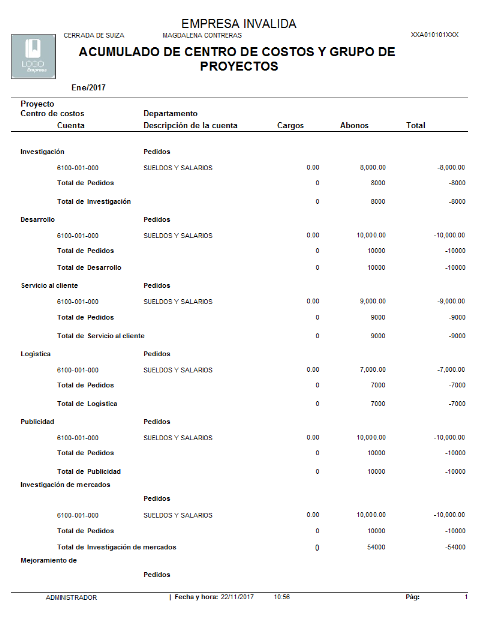
Con este reporte puedes obtener una visión más clara de los movimientos acumulados por centro de costos y proyectos, facilitando el control y análisis de la información financiera.