
Exportar todas las tablas desde el control de archivos te permite generar un respaldo organizado de la información de tu sistema para mantenerla segura y disponible cuando la necesites. Este proceso es útil al realizar mantenimientos, validaciones o transferencias de datos, ayudándote a conservar la integridad de la información registrada.
1. Para exportar todas las tablas de la base de datos a otra, te diriges a la ruta: Configuración y haz clic en Control de archivos  .
Importante: antes de realizar cualquier proceso de control de archivos, genera un respaldo de tu información.
2. En la ventana que se muestra, das clic en el ícono Exportar todas las tablas  .
- Al seleccionar esta opción, se activa automáticamente la casilla Seleccionar todas las tablas.
Al ingresar, encontrarás las siguientes opciones:
- Conexión de datos destino: indica el tipo de conexión donde se exportarán todas las tablas de la base de datos. Esta conexión puede crearse al dar clic en el botón Conexiones.
- Cambiar número de empresa: si deseas exportar las tablas a otra base de datos con un número de empresa distinto, habilita esta opción e indica el número de empresa de destino.
- Después, haz clic en el botón Exportar
 para iniciar el proceso.
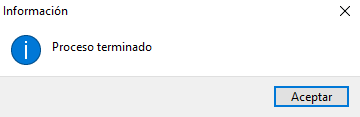
3. Una vez concluida la exportación, confirma el mensaje informativo para finalizar el proceso.
Al exportar las tablas podrás proteger tu información y agilizar la administración de los datos del sistema.