
Importar catálogos desde Excel te permite incorporar información al sistema de forma rápida y organizada, evitando la captura manual de datos. Este proceso es útil cuando necesitas agregar o actualizar registros en grandes cantidades, facilitando la administración de la información y optimizando tu tiempo de trabajo.
1. Para realizar la importación, primero debes descargar la plantilla correspondiente al catálogo que deseas utilizar.
Importante: para realizar este proceso es necesario contar con Excel® instalado en tu equipo.
Catálogo de cuentas:
- Ingresa al menú Cuentas y pólizas, selecciona la opción Cuentas y después haz clic en Descarga plantilla de importación
 .
Cuentas departamentales:
- Ingresa al menú Cuentas y pólizas, despliega el submenú Cuentas, selecciona Cuentas departamentales y posteriormente haz clic en Descargar plantilla de importación .
Activos:
- Dirígete al menú Activos, selecciona Activos y después haz clic en Descargar plantilla de importación .
RFC de terceros:
- Ingresa al menú Fiscales, selecciona Datos fiscales de terceros y después haz clic en Descargar plantilla de importación .
- En todos los casos, el sistema mostrará la ventana Guardar como con el nombre y ubicación sugeridos para almacenar el archivo en tu equipo.
Una vez descargada la plantilla, ábrela desde la ubicación donde fue guardada.
2. Antes de realizar la importación, verifica que la estructura del archivo de Excel y la captura de información sean correctas.
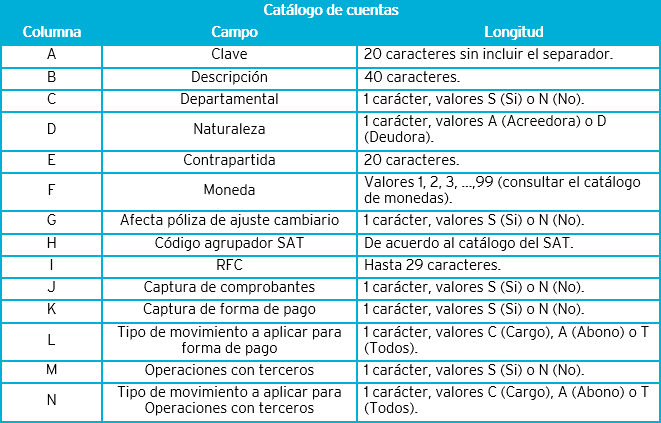
- Catálogo de cuentas: captura la información conforme a la estructura definida en la plantilla correspondiente.
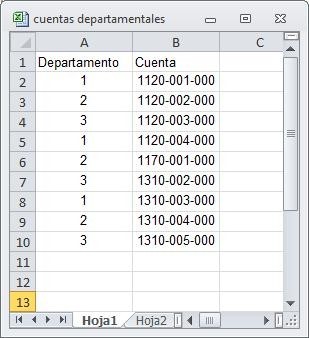
- Cuentas departamentales: completa la información siguiendo la estructura indicada en la plantilla de ejemplo.

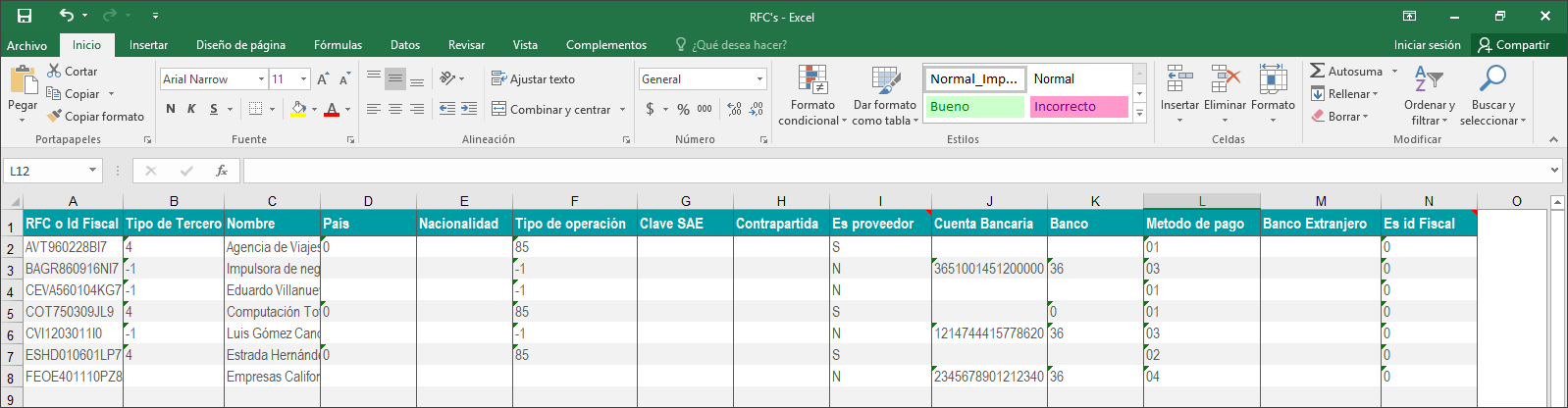
- Registro Federal de Contribuyentes (RFC) de terceros: registra la información de acuerdo con la plantilla proporcionada por el sistema.
3. Importación de catálogos en COI, cuando ya cuentes con el archivo de Excel preparado, realiza el proceso de importación en el catálogo correspondiente.
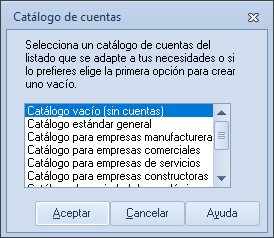
- Catálogo de cuentas y cuentas departamentales: si vas a importar información en estos catálogos, se recomienda crear la base de datos utilizando la opción Catálogo vacío al momento de generar la empresa.
- Para iniciar la importación, ingresa a la siguiente ruta: Herramientas, selecciona Importación de información y después elige el catálogo que deseas importar.
En este ejemplo se utilizará el catálogo de cuentas departamentales.
4. En la primera ventana del asistente, selecciona el archivo de Excel que contiene la información.
- Posteriormente:
- Indica el nivel de cuentas que utilizarás.
- Define el separador del número de cuenta.
- Activa la opción El archivo contiene encabezados en la primera fila, si corresponde.
Importante: indicar correctamente el separador de cuentas es necesario para que la importación se realice adecuadamente.
Haz clic en Siguiente para continuar.
- En la siguiente ventana, valida que la estructura del archivo de Excel sea correcta.
- Después, haz clic nuevamente en Siguiente
 .
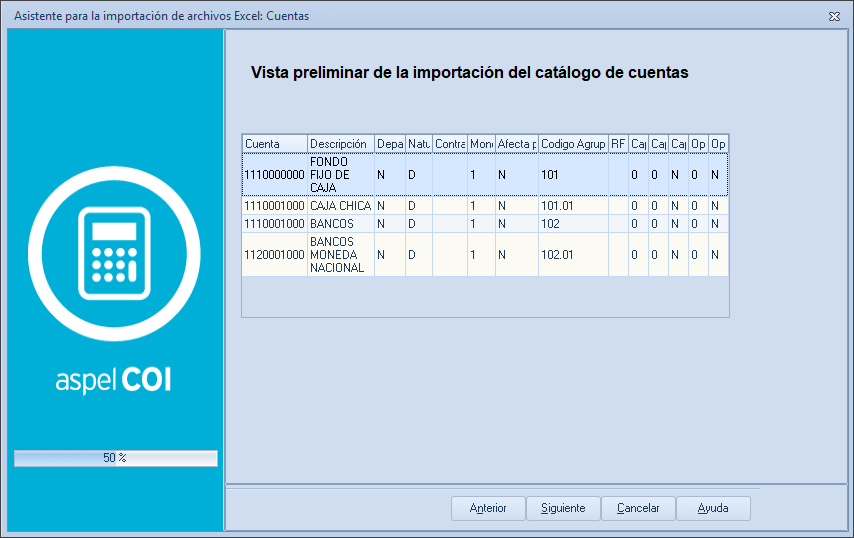
- El sistema mostrará una vista preliminar de la información para verificar que los datos sean correctos.
- Para continuar, selecciona Siguiente .
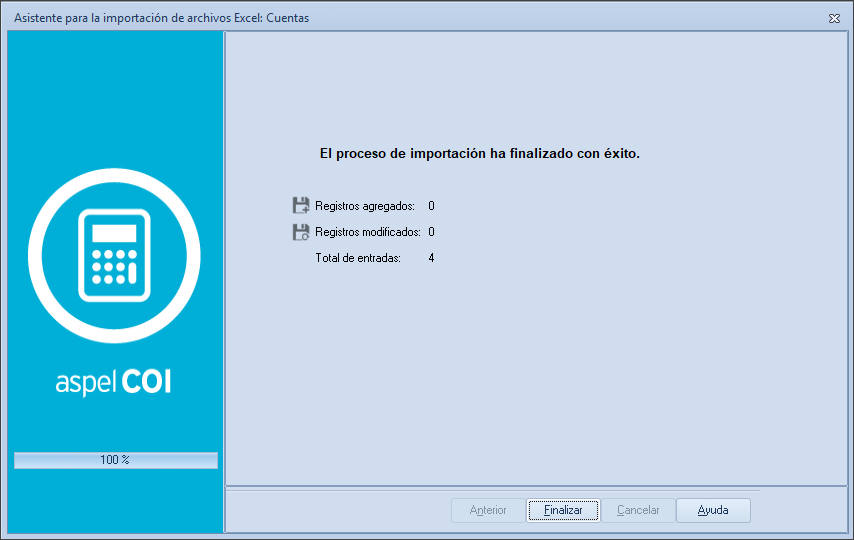
Al finalizar el proceso, el sistema mostrará:
- Número de registros agregados.
- Registros modificados.
- Total de entradas procesadas.
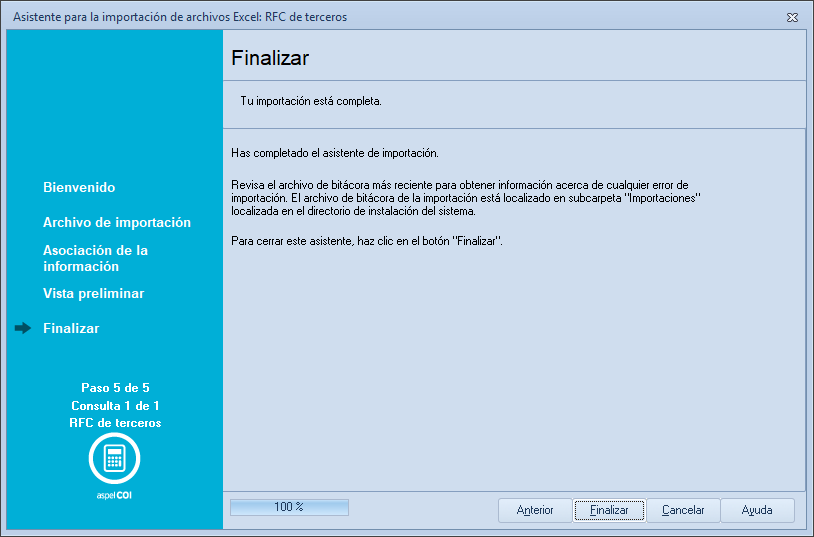
Haz clic en Finalizar para concluir.
Importante: en el caso del catálogo de cuentas, después de la importación deberás realizar la asociación de rubros correspondientes.
5. A partir del último reinstalable de COI, es necesario descargar la nueva plantilla de importación, ya que incluye campos adicionales para terceros utilizados en la contabilización masiva.
Los nuevos campos son:
- Cuenta de proveedor.
- Cuenta de cliente.
- Banco para cobro.
- Banco para pago.
Estos campos se encuentran al final de la plantilla.
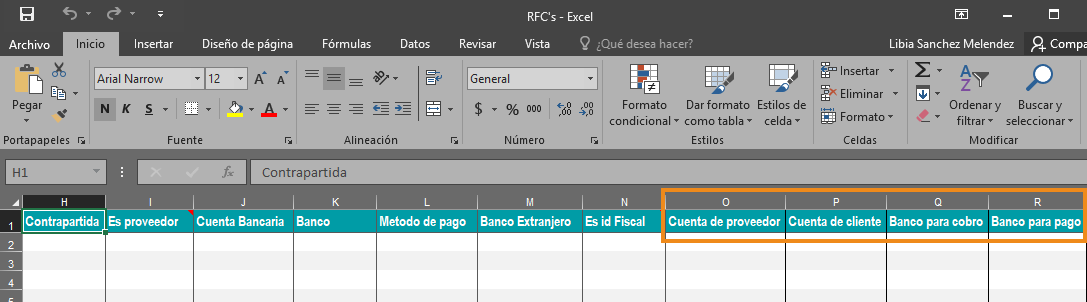
Es posible localizar la plantilla desde alguna de las siguientes rutas:
- Menú Fiscales, opción Datos fiscales de terceros.
- Carpeta: C:\Program Files (x86)\Common Files\Aspel\Sistemas Aspel\COI10.00\Plantillas\Importacion
6. Cuando la información esté capturada en Excel, inicia el proceso de importación desde la siguiente ruta:
- Menú Herramientas, selecciona el botón Importación de información
 y elige RFC de terceros
 .
El sistema mostrará la ventana de bienvenida del asistente de importación.
Haz clic en Siguiente para continuar.
Posteriormente:
- Selecciona el archivo de Excel correspondiente.
- Define si deseas agregar información nueva o actualizar registros existentes.
- Indica si la asociación de campos será automática o manual.
- Activa la opción correspondiente si la primera fila contiene los nombres de los campos.
- En la siguiente ventana podrás revisar y validar la asociación de información. Si seleccionaste asociación manual, realiza la configuración correspondiente.
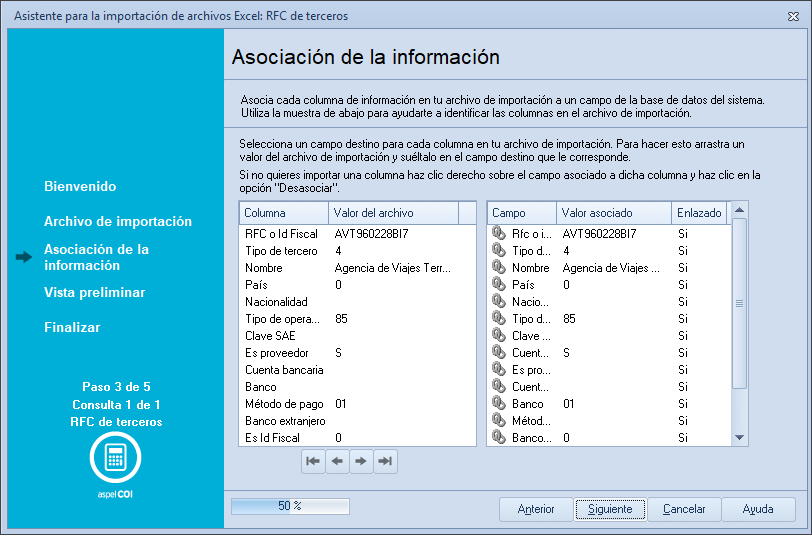
El sistema mostrará una vista previa con:
- Información que será agregada.
- Registros que no podrán importarse.
- Estatus del proceso.
Verifica cuidadosamente la información y después haz clic en Siguiente.
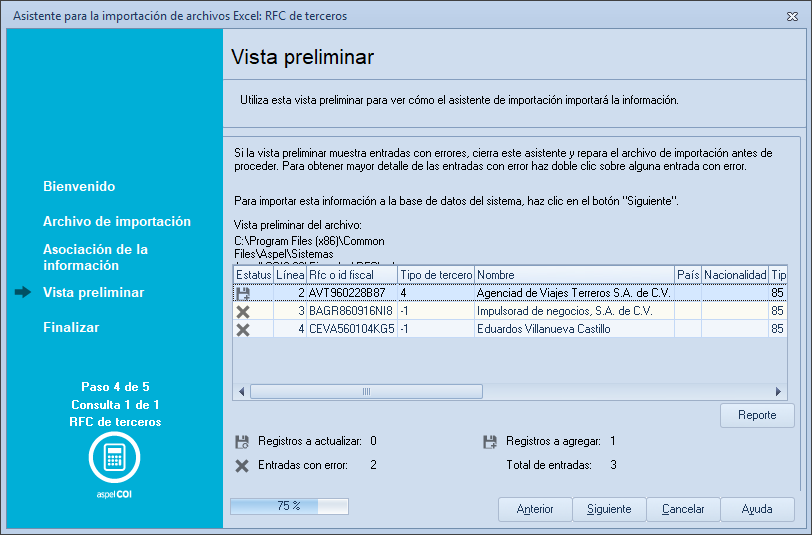
- Al finalizar, el sistema completará el proceso de importación.
Al importar tus catálogos correctamente, podrás mantener tu información organizada y optimizar el tiempo de trabajo en Aspel COI.