
Consultar el tablero de Comprobantes Fiscales Digitales por Internet (CFDI) te permite acceder de forma ágil y organizada a la información de los comprobantes fiscales registrados en el sistema. Esta herramienta es útil para revisar datos, verificar el estado de los documentos y dar seguimiento a tus operaciones cuando lo necesites. Generalmente, se utiliza durante tareas de consulta y control para mantener un mejor seguimiento de la información fiscal.
1. Para realizar la consulta, ingresa a la ruta: menú Contabilización CFDI y haz clic en Tablero CFDI´s  .
2. Se mostrará una ventana que te permite realizar las siguientes acciones:
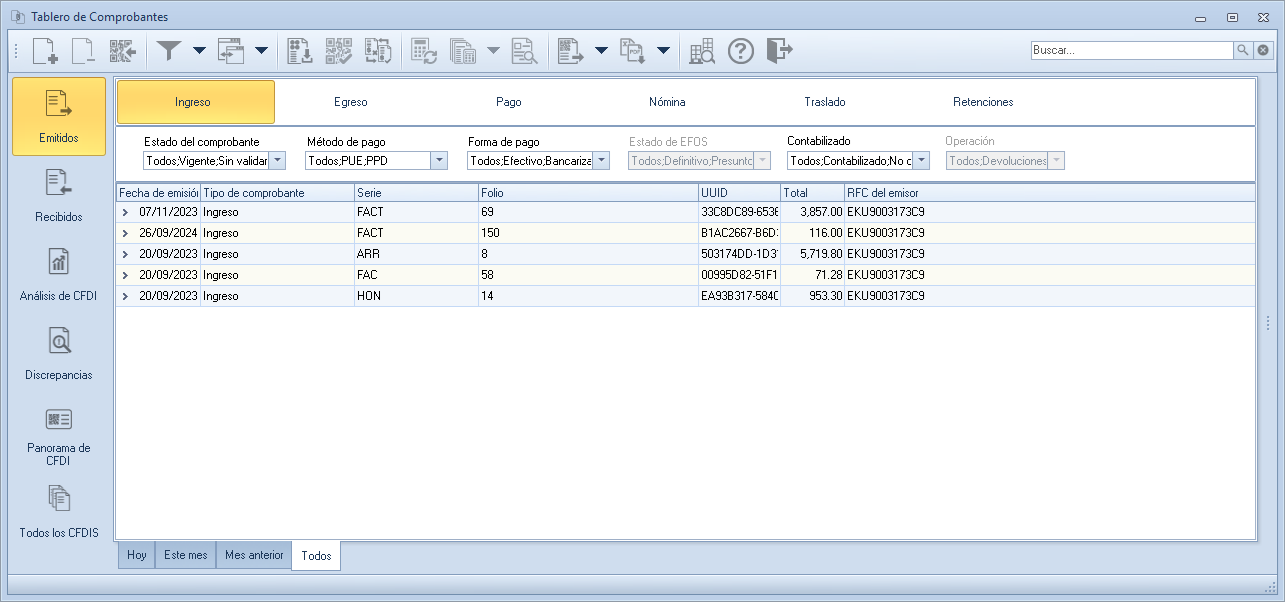
- Mover columnas: la información presentada está organizada en columnas, las cuales puedes personalizar para adaptar la consulta a tus necesidades de operación.
Para mover una columna, posiciónate sobre ella, arrástrala con el botón izquierdo del mouse y colócala en la nueva posición.
- Agregar columnas: si requieres mostrar información adicional, posiciónate en el área de columnas, da clic derecho y selecciona Configurar columnas. Se desplegará un listado donde podrás activar los datos que necesites visualizar.
- Personalizar consulta: te permite crear hojas de trabajo de acuerdo a los tipos de campos que requieras, incluir:
3. La barra de herramientas superior se organiza para agrupar las acciones según su funcionalidad y agilizar su localización.

Filtrar:
- Filtrar.
- Restaurar.
- Refrescar.
Contabilización masiva:
- Contabilización masiva.
- Contabilizar.
Exportación:
- Exportar datos de CFDI a Excel.
- Copiar al portapapeles.
Extracción masiva de CFDI y PDF:
- Extraer CFDI y PDF.
- Ver CFDI.
4. Utiliza los filtros del tablero para segmentar la información.
Filtrar por categorías: el panel lateral izquierdo te permite ordenar los CFDI mediante las siguientes categorías:
- Emitidos.
- Recibidos.
- Análisis de CFDI.
- Discrepancias.
- Panorama de CFDI.
- Todos los CFDI.
Consideraciones:
- En las categorías Emitidos y Recibidos se muestran únicamente los CFDI correspondientes al Registro Federal de Contribuyentes (RFC) del usuario.
- Los CFDI de terceros solo se visualizan en la categoría Todos los CFDI.
- Cada cambio de categoría actualiza automáticamente la consulta.
Los filtros superiores se muestran de forma dinámica según la categoría seleccionada.
Emitidos y recibidos:
- Ingreso.
- Egreso.
- Pago.
- Nómina.
- Traslado.
- Retenciones.
Análisis de CFDI:
- Egresos sin CFDI relacionados.
- Facturas Pago en Parcialidades o Diferido (PPD) sin pagos relacionados.
- Facturas PPD con pagos relacionados.
Discrepancias:
- Facturas Pago en una sola exhibición (PUE) con pagos relacionados.
- Facturas PUE con forma de pago 99.
- Egresos con método de pago PPD.
Panorama de CFDI:
- Riesgos detectados.
- Resumen de impuestos.
Todos los CFDI: en esta categoría no se muestran botones superiores. Los filtros se habilitan mediante listas seleccionables.
Considerar la omisión automática de filtros: el sistema omite automáticamente algunos filtros según el tipo de CFDI.
- CFDI emitidos.
- Comprobantes de tipo ingreso y egreso: se omite el filtro estado de Empresas que Facturan Operaciones Simuladas (EFOS).
- Comprobantes de tipo pago, nómina y traslado: se omiten los filtros método de pago, forma de pago y EFOS.
- Comprobantes de tipo retenciones: se omiten los filtros estado del comprobante, método de pago, forma de pago y estado EFOS.
- CFDI recibidos.
- Comprobantes de tipo pago, nómina y traslado: se omiten los filtros método de pago y forma de pago.
- Comprobantes de tipo retenciones: se omiten los filtros estado del comprobante, método de pago y forma de pago.
5. Para visualizar un comprobante, utiliza la opción Ver CFDI. Al seleccionarla, se abrirá una ventana con la vista previa del documento.
Las principales características son:
- Permite visualizar el CFDI sin salir del tablero.
- Agiliza la consulta del comprobante dentro de la misma ventana.
Importante: la visualización del CFDI depende de la aplicación configurada como predeterminada para abrir este tipo de archivos. Para una mejor experiencia de consulta y visualización, se recomienda utilizar AspVisorCFD.
¡Listo! Consulta tus CFDI de manera ágil y mantén un mejor control de tu información fiscal.