
Configurar el depósito de documentos te permite definir dónde y cómo se almacenarán los archivos generados en tu sistema, como comprobantes o reportes. Esto es importante para mantener tu información organizada y fácil de localizar cuando la necesites. Generalmente lo realizas al iniciar la configuración del sistema o cuando requieres cambiar la ubicación de resguardo de tus documentos.
1. Para configurar el depósito de documentos, dirígete a Herramientas y haz clic en Configuración  .
2. En la ventana que se abre, haz clic en Nuevo depósito.
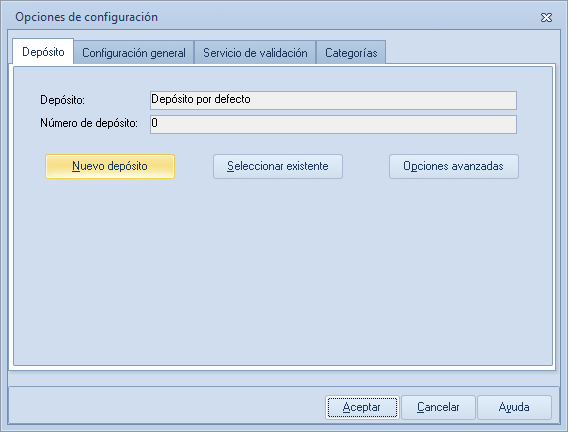
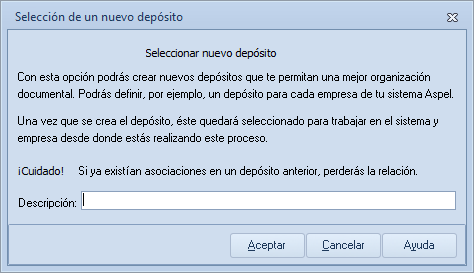
3. Se mostrará la empresa en la que realizarás la configuración. Si es correcta, ingresa una descripción y haz clic en Aceptar  .
Considera que, si ya existe un depósito, se perderá la relación con los documentos asociados.
- La configuración que realices en cualquier sistema de la línea Siigo Aspel se reflejará automáticamente en COI y NOI.
4. En Opciones avanzadas, selecciona dónde se guardarán los documentos:
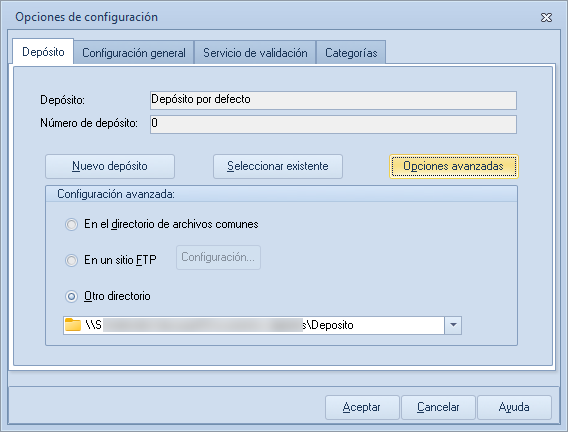
Directorio de Archivos Comunes (DAC): guarda los documentos en la ruta predeterminada.
C:\Program Files (x86)\Common Files\Aspel\Documentos digitales\Deposito
- Sitio FTP: define un servidor remoto mediante la opción Configuración.
- Otro directorio: especifica una ruta personalizada.
5. En la pestaña Configuración general, ajusta lo siguiente:
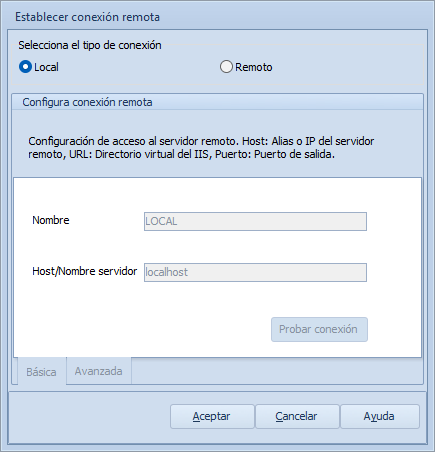
- Tipo de conexión: elige Local o Remoto.
- Documentos generales:
- Solicitar fecha de registro al asociar: activa esta opción si deseas que el sistema te solicite la fecha al asociar un documento.
- Sobreescribir documentos existentes: permite que los documentos nuevos reemplacen a los existentes si tienen el mismo nombre.
- Comprobantes digitales:
- Validar automáticamente al agregarlos al depósito: habilita esta opción para que el sistema verifique la validez de los Comprobantes Fiscales Digitales por Internet (CFDI) al momento de agregarlos.
- Utilizar la fecha de emisión como fecha de registro: configura para que la fecha de registro coincida con la de emisión del comprobante.
- Alertar cuando se agregan comprobantes digitales de terceros: activa esta opción para recibir una advertencia si el Registro Federal de Contribuyentes (RFC) del emisor o receptor no coincide con el de la empresa.
- Renombrar los comprobantes automáticamente: define cómo se nombrarán los archivos al ser agregados al depósito.
Servicio de validación:
- Servicio de validación para comprobantes digitales: aquí indica cuál es el servicio que usarás para validar tus comprobantes fiscales (CFDI).
- Probar conexión: con esta opción verifica que haya conexión con el proveedor de timbrado.
- Más información: te muestra datos adicionales sobre el servicio Aspel Sellado CFDI, ya sea para contratarlo o solicitar asesoría.
- Formato para la generación del reporte de validación: selecciona el formato en el que quieres generar el reporte de los resultados. Puedes elegir entre PDF, HTML o RTF.
Categorías:
- Nueva categoría: captura el nombre de una categoría que no exista todavía.
- Editar categoría: modifica el nombre de la categoría, siempre que no tenga documentos asociados ni subcategorías.
- Eliminar categoría: borra una categoría creada por ti, siempre y cuando no tenga documentos asociados.
- Asociar registros: te permite relacionar documentos con los depósitos que ya diste de alta.
6. Al finalizar, haz clic en Aceptar  para guardar la configuración.
Configurar el depósito de documentos te ayuda a mantener tus archivos organizados y siempre accesibles.