
Reinstalar CAJA en una estación de trabajo en Punto de Venta (PV) te permite realizar una nueva instalación o restaurar el sistema en un equipo específico, para que puedas volver a utilizar CAJA y continuar con tus operaciones.
A continuación, realiza lo siguiente:
1. Descarga la versión actual de CAJA.
2. Instala en tu equipo como estación de trabajo.
La estación de trabajo, es el equipo de cómputo en donde se localizarán los recursos compartidos en el servidor de red, para realizar el intercambio de datos (secundario o equipos adicionales).
- Inicia la instalación: da doble clic sobre el archivo ejecutable de CAJA, para iniciar con el proceso.
Te recomendamos, dar clic derecho sobre el ícono y seleccionar la opción ejecutar como Administrador.
- En caso de que el sistema operativo del equipo de cómputo te solicite alguna confirmación para que se realicen los cambios en el equipo, das clic en el botón Aceptar, para continuar.
- Posterior a ello, se muestra un asistente, el cual te guía con el paso a paso, pulsa en Siguiente
 .
- Lee y revisa a detalle el uso y garantía, activa la casilla «Acepto los términos del contrato de licencia» y presiona en el botón Siguiente .
- Elige estación de trabajo para que el sistema realice la búsqueda en la red del Directorio de Archivos Comunes (DAC).
- Al seleccionar típica (recomendada), se instalan los archivos en la ruta de instalación asignada.
- Si es personalizada, se despliega la siguiente ventana para indicar de forma manual la ruta donde se instalarán los archivos del directorio, así como el manejador de la base de datos; oprime el botón Examinar
 .
- Si los datos que observas en la ventana son correctos, da clic en el botón Instalar
 .
El tiempo de espera dependerá de las características del equipo de cómputo donde se está instalando.
- Al llegar a este proceso, observa que el asistente indica que se ha instalado CAJA de forma correcta.
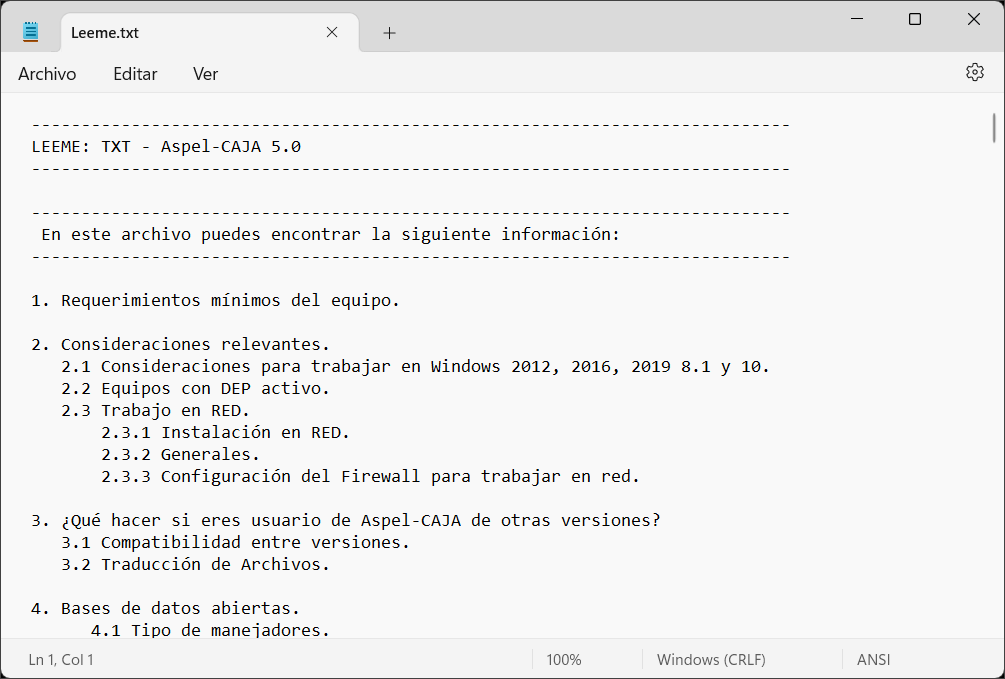
- Habilita o deshabilita la casilla mostrar archivo léeme.txt.
- Si activaste la opción, se abrirá un archivo con los requerimientos y consideraciones que podrás leer a detalle.
- Oprime en el botón Finalizar
 .
3. Accede a Aspel CAJA e inicia operaciones.
Ten en cuenta que el número de serie de la licencia base y sus adicionales, ya deben encontrarse activos en el equipo que funciona como servidor.
Identifica el ícono del acceso directo de CAJA, en el escritorio de tu equipo y abre dando doble clic.
Al ingresar, se mostrará la ventana de Abrir; elige la empresa y enseguida se despliega otra ventana para seleccionar la caja que deseas activar, para ello da doble clic y después pulsa en el botón Aceptar.
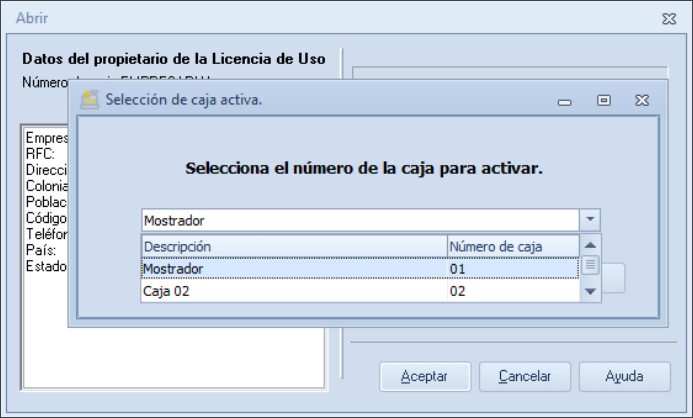
Importante: si las cajas no se observan en este apartado es porque ya han sido instaladas. Si requieres instalar la caja nuevamente, realiza lo siguiente desde el equipo servidor o Administrador de Puntos de Venta (APV).
- Accede al administrador de catálogos, verifica que la configuración de la caja a instalar, se encuentre deshabilitado el parámetro «Ya instalada».
- Cuando ya se encuentre funcionando la caja, habilita nuevamente la casilla.
¡Listo! Con este proceso reinstalas CAJA en una estación de trabajo (PV).