
Consultar certificados próximos a vencer te permite verificar la vigencia de tu Certificado de Sello Digital (CSD) y detectar si está próximo a vencer, para realizar los cambios necesarios antes de emitir tus documentos fiscales.
1. Para que este procedimiento se lleve a cabo de manera exitosa, es necesario que el usuario que acceda al sistema tenga los permisos correspondientes para la emisión de documentos fiscales:
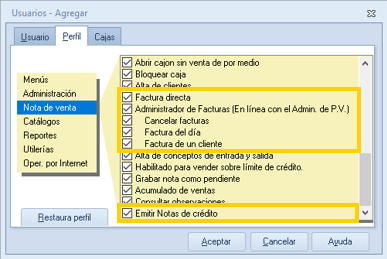
2. Si el perfil cuenta con los atributos correspondientes, al iniciar sesión en CAJA te mostrará el siguiente cuadro de diálogo:
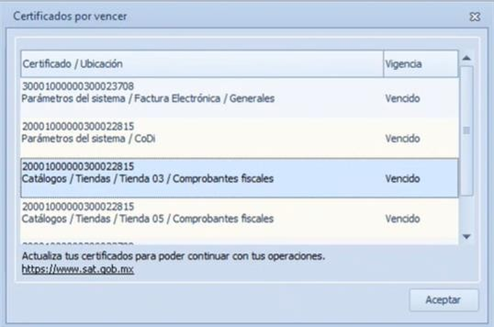
Importante: el diálogo de validación de certificados está sujeto a la configuración de los usuarios.
3. Una vez que actualices el certificado de sello digital, cámbialos ingresando a la siguiente ruta: menú Caja, selecciona el botón Tiendas y elige la opción Tienda.
4. Después, dirígete al ícono Nuevo  y selecciona la pestaña Comprobantes fiscales.
5. Indica el directorio como se muestra a continuación; para efecto del siguiente ejemplo, se direcciona a una ruta local:
- C:\Certificados\Cert_Prueba_SAT\CERTIF~1\xxxxxxxxxxxxx.cer
- C:\Certificados\Cert_Prueba_SAT\CERTIF~1\xxxxxxxxxxxxx.key
6. Actualiza el certificado de sello digital para Cobros Digitales (CoDi); en caso de contar con CoDi para ello, realiza lo siguiente:
Ingresa a: menú Configuración, selecciona el ícono Parámetros del sistema  y luego la opción CoDi
 .
7. Indica el directorio como se muestra a continuación; para efecto del siguiente ejemplo, se direcciona a una ruta local:
- C:\Certificados\Cert_Prueba_SAT\CERTIF~1\xxxxxxxxxxxxx.cer
- C:\Certificados\Cert_Prueba_SAT\CERTIF~1\xxxxxxxxxxxxx.key
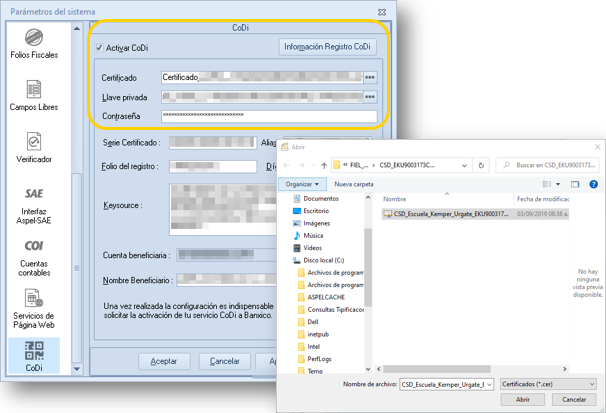
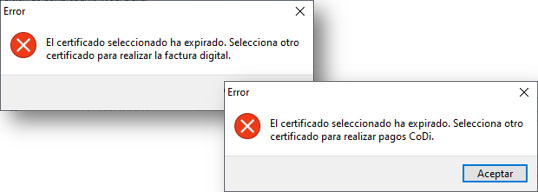
Importante: en caso de intentar configurar un CSD que se encuentre vencido, en las rutas de los certificados dentro de Parámetros del sistema, Tienda o CoDi, el sistema te mostrará los siguientes mensajes:
8. Una vez configurados los certificados en las rutas indicadas, el sistema hará una revisión al momento de reingresar de la siguiente manera:
- Vencen en los próximos 30 días.
- Están vencidos.
Si se cumple con alguna de estas condiciones en cualquiera de las rutas, se desglosará la siguiente ventana después de loguearse.
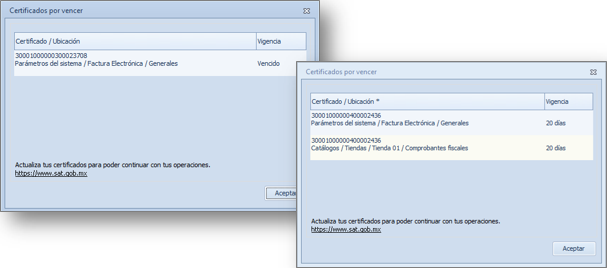
Dentro de la columna certificado / ubicación, se cuenta con la funcionalidad de hacer doble clic, abriendo la ubicación del sistema (más cercana) para que se acceda de forma rápida con el objetivo de realizar los ajustes o cambios necesarios.
- Si el certificado está vigente y no cumple con las características de 30 días próximos a vencer o vencido, el diálogo de validación no se desplegará.
- Para abrir las ubicaciones, el usuario deberá contar con los permisos requeridos de acceso a parámetros del sistema y modificar tiendas.
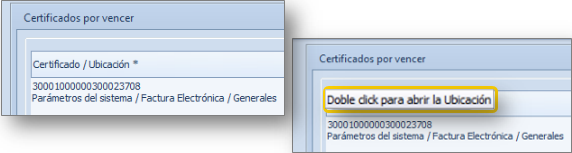
Importante: si se hace caso omiso al diálogo de validación de certificados cuando está vencido, al intentar ingresar al administrador de facturas y notas de crédito o comprobantes de pago, se detendrá en la apertura del documento, mostrando el siguiente mensaje, haciendo referencia a la ruta donde se encuentra el certificado:
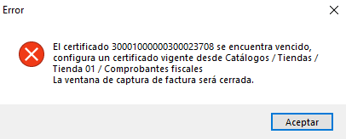
Este mensaje te mostrará para cualquier tipo de documento, como factura directa, factura del día, factura del cliente, cancelación de factura, nota de crédito enlazada y comprobante de pago. Se podrá continuar generando notas de venta.
Importante:
- Siguiendo la prioridad en los certificados, si se cuenta con un certificado vencido en parámetros del sistema y uno vigente en la tienda, permitirá continuar con la generación de procesos, ya que la prioridad será la configuración por tienda.
- Si se ingresa a la generación de nota de venta y a partir de ahí desea generar documentos de factura directa (Ctrl+N) o nota de crédito directa (Ctrl+C), teniendo certificados vencidos, presentará el mismo mensaje anterior, manteniéndose en el modo de venta con folios impresos.
- Si el certificado se encuentra vencido y se tiene un documento fiscal pendiente por timbrar, al realizar el retimbrado del documento, no hará la validación de vigencia antes del retimbrado, sino hasta que el Proveedor Autorizado de Certificación (PAC) rechace la petición.
¡Listo! Con estos pasos revisa y actualiza la vigencia de tus certificados.