
Agregar productos al inventario es una tarea importante para mantener actualizado el control de tus existencias y asegurar que la información de tus productos esté disponible para las operaciones diarias. Realizar este proceso te permite registrar nuevos artículos de forma organizada, facilitando su gestión, consulta y seguimiento dentro del sistema.
1. Y para configurarlo, dirígete por la ruta: menú Caja y da clic en el ícono Administrador de catálogos  .
2. Dentro del administrador de catálogos, despliega las tiendas, observa las opciones de la tienda y selecciona Inventarios  ; pulsa en el ícono Agregar
 , para comenzar con el registro de tu inventario.
3. Al ingresar, se desplegará una ventana para agregar la información correspondiente a los productos, servicios o kits que deseas registrar.
- Tipo: define si lo que vas a agregar es un artículo (producto físico), servicio (como mano de obra, asesorías) o kit (conjunto de artículos que se venden como un solo paquete).
- Activo: al activar esta casilla, significa que el producto está dado de alta.
- Clave: en este campo indica el número que identificará al producto, servicio o kit; en el cual capturas hasta 16 caracteres alfanuméricos; el sistema solo reconoce mayúsculas.
Con el ícono Ayuda  , despliega la lista de claves de cada producto almacenado en el sistema, lo que te permite conocer cuáles claves ya han sido utilizadas, ya que no podrás capturar claves repetidas.
- Descripción: anota el nombre del artículo, servicio o kit; este campo tiene una longitud de 60 caracteres.
- Línea: escribe el nombre o selecciona con el ícono Línea del producto
 la clave de la línea a la que pertenece el producto que se está dando de alta.
Importante: al ingresar una línea que no esté registrada en el catálogo correspondiente, el sistema mostrará el mensaje: la clave no existe en el catálogo de líneas, ¿desea agregar la línea?». Al aceptar, se abrirá una ventana de alta para registrarla.
- Categoría: escribe el nombre o seleccionas con el ícono Ayuda la clave de la categoría a la que pertenece el producto que se está dando de alta.
- Departamento: define el nombre o seleccionas con el ícono Ayuda la clave del departamento al que pertenece el producto que se está dando de alta; dentro de la consulta, podrás filtrar la información por medio del número o descripción del departamento.
- Control de almacén: registra la ubicación de un artículo en la bodega según las claves usadas en tu empresa, agilizando su búsqueda (P1M3 – producto en pasillo 1, módulo 3).
- Unidad de entrada / salida: estos campos especifican la unidad o medida utilizada para registrar la entrada o salida del producto, y no necesariamente coinciden (ejemplo: compras el producto en toneladas, pero lo vendes en kilogramos).
- Factor de conversión: este factor expresa la relación que existe entre la unidad de entrada y la unidad de salida.
Compras un producto por cajas y cada caja contiene 20 piezas; la salida la manejas por piezas, entonces el factor entre unidades será de 20. En el ejemplo anterior: factor = 20/1 = 20; si, por ejemplo, se compran piezas y se venden cajas de 20 unidades, el factor será igual a: factor = (1/20)/1 = 0.05/1 = 0.05.
Importante: la unidad en la que se expresa la existencia y costo en el inventario será igual a la unidad de salida; por ello es importante definir este factor.
- Permitir al cajero cambiar de precio: si está activo este campo, significa que el cajero captura o cambia el precio del producto al momento de efectuarse la venta del mismo, sin que el sistema le solicite una clave de administrador o supervisor. Adicional a este campo, deberás verificar que:
- Tenga activado el perfil «cambio de precio al vender» y el parámetro de caja «capturar precio por artículo».
- Tenga activado en la caja en cuestión el parámetro «editar mientras capturo», desde la configuración de la caja.
Si este campo no está activado, pero el cajero cuenta con el perfil adecuado y el parámetro de caja habilitado para modificar precios, el sistema solicitará una clave de administrador o supervisor para autorizar el cambio.
- Precio público: ingresa el precio de venta del producto, servicio o kit a los clientes en general.
Considera que el precio indicado en este campo debe corresponder a la unidad de salida, la cual es especificada en el campo «unidad de salida», ejemplo: kilo, caja, etcétera.
Tratándose de un kit, se asigna un precio o se toma la suma total del precio de los productos que conforman el kit, mediante el botón «usar como precio público».
- Moneda: selecciona de la lista desplegable la moneda en la que está expresado el precio del producto, para que al realizar la venta, el valor se convierta a pesos.
Con el ícono Ayuda  , te desplegará el catálogo de monedas para consultar las monedas que están dadas de alta o seleccionarlas.
- Botón lista de precios: define hasta 9 precios, con el fin de utilizarlos según los intereses y necesidades de tu compañía.
- Esquema de impuesto: selecciona de la lista desplegable el esquema de impuesto que se aplicará al producto que se está dando de alta; estos esquemas fueron dados de alta previamente en el catálogo de impuestos, por lo que si deseas realizar cambios en cuanto al porcentaje y forma de aplicación, deberás realizarlos desde dicho catálogo.
Con el botón consultar esquema  , podrás revisar qué impuestos se están aplicando, así como el porcentaje y forma de aplicación.
- Último costo: anota el último costo con el que está entrando el producto al almacén, cuando se realice un movimiento al inventario por concepto de entrada, el sistema actualizará este campo con el nuevo costo.
- Costo promedio: refleja el historial de los costos del producto, actualizándose automáticamente con base en los movimientos de entrada y salida del producto; esta actualización dependerá del tipo de costeo que se haya definido para el producto. Por lo anterior, no es recomendable que lo modifiques manualmente, pues originaría datos incorrectos. El costo promedio siempre estará referido a las compras, ventas u operaciones de entrada y salida; por lo tanto, será modificado por medio de un movimiento al inventario.
Se utiliza la siguiente fórmula para el cálculo del costo promedio de una entrada:
Ejemplo:
Si se tienen 30 botes a un costo de $10,000, el costo promedio es igual a (30 x $10,000)/30 = $10,000. Al realizar una nueva compra de 65 botes a un costo de $12,000, el costo promedio se verá afectado, ya que:
Aplicando la fórmula, se dice que el costo promedio es igual al costo total entre las existencias, que sería 1,080,000 / 95 = 11,368.42. Es decir, se tienen un total de 95 existencias, las cuales se integran de las existencias que se tenían y las entrantes; el costo total se integra por el importe del total de ambas existencias. Realizando la operación, se obtiene un costo promedio de $11,368.42.
Nota: si trabajas en interfaz con SAE, el costeo de los productos se realizará desde dicho sistema; en este campo se visualizará el costo del producto según el método usado en SAE para el cálculo de dicho costo.
- Existencia global: si el producto se encuentra registrado en varias tiendas, este campo indica el total correspondiente a la suma de existencias del producto en las distintas tiendas.
- Existencia en tienda: anota la cantidad de unidades correspondientes al producto que se está dando de alta, siempre y cuando en los parámetros del sistema se tenga activado el parámetro de cambio a existencias.
Si del total de existencias solo le corresponde a la tienda un monto determinado, con el campo «distribuir existencias» podrás registrar en las demás tiendas el resto de las existencias según corresponda.
- Distribuir existencias: en este campo podrás distribuir las existencias de un producto hacia cada una de las tiendas dadas de alta en tu sistema; este botón estará inhabilitado si no tienes dadas de alta por lo menos dos tiendas.
Al seleccionarlo, te mostrará la siguiente ventana:
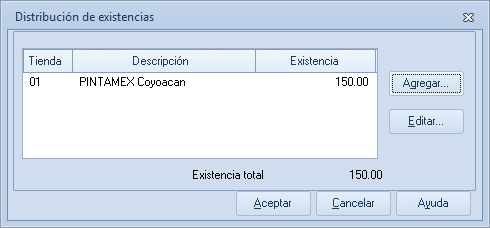
- Para distribuir las existencias, selecciona el botón Aceptar
 .
4. Confirma los cambios realizados dando clic en el botón Aceptar .
¡Muy bien! Ahora continúa con el control de inventarios.