
Configurar el factoraje financiero con cobranza en SAE y BANCO permite preparar el sistema para administrar operaciones de factoraje, facilitando el control de cuentas por cobrar, la recepción de pagos y el registro administrativo de las operaciones relacionadas con el factor. Te ayuda a mantener organizada la información financiera y a realizar correctamente el seguimiento de los movimientos generados durante el proceso de cobranza.
1. Registra al factor como cliente en SAE
Ingresa a la ruta: menú Clientes y haz clic en el ícono Clientes  .
En la ventana de consulta, presiona el ícono Agregar  para abrir el expediente del cliente y captura la información correspondiente.
Después, dirígete a la pestaña Datos de venta y habilita la opción Manejo de crédito.
Finalmente, presiona el botón Aceptar  para guardar el registro.
2. Configura el concepto de CxC tipo cargo
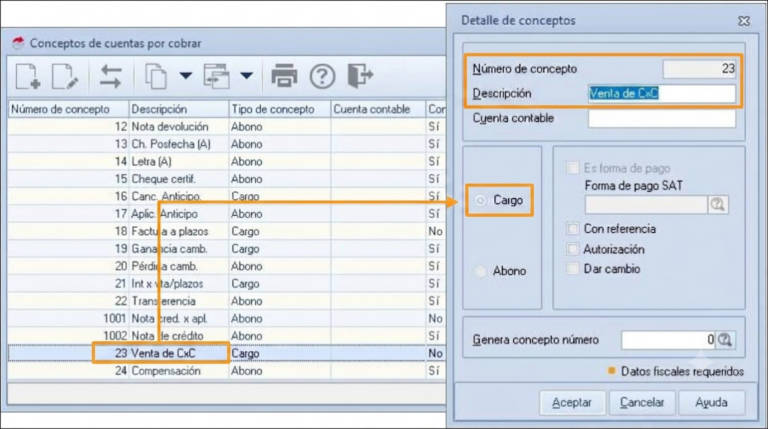
Da de alta un concepto de Cuentas por Cobrar (CxC) de tipo cargo, el cual se utilizará para registrar la operación mediante la que el cliente factorado transfiere la cuenta por cobrar al factor.
Dirígete al menú Clientes, despliega el submenú Movimientos  y haz clic en el ícono Conceptos de cuentas por cobrar.
Si el concepto no existe, presiona el ícono Agregar y registra la siguiente información:
| Campo | Descripción |
| Descripción | Venta de CxC |
| Tipo | Cargo |
| Genera concepto de número | 0 |
3. Configura el concepto de compensación
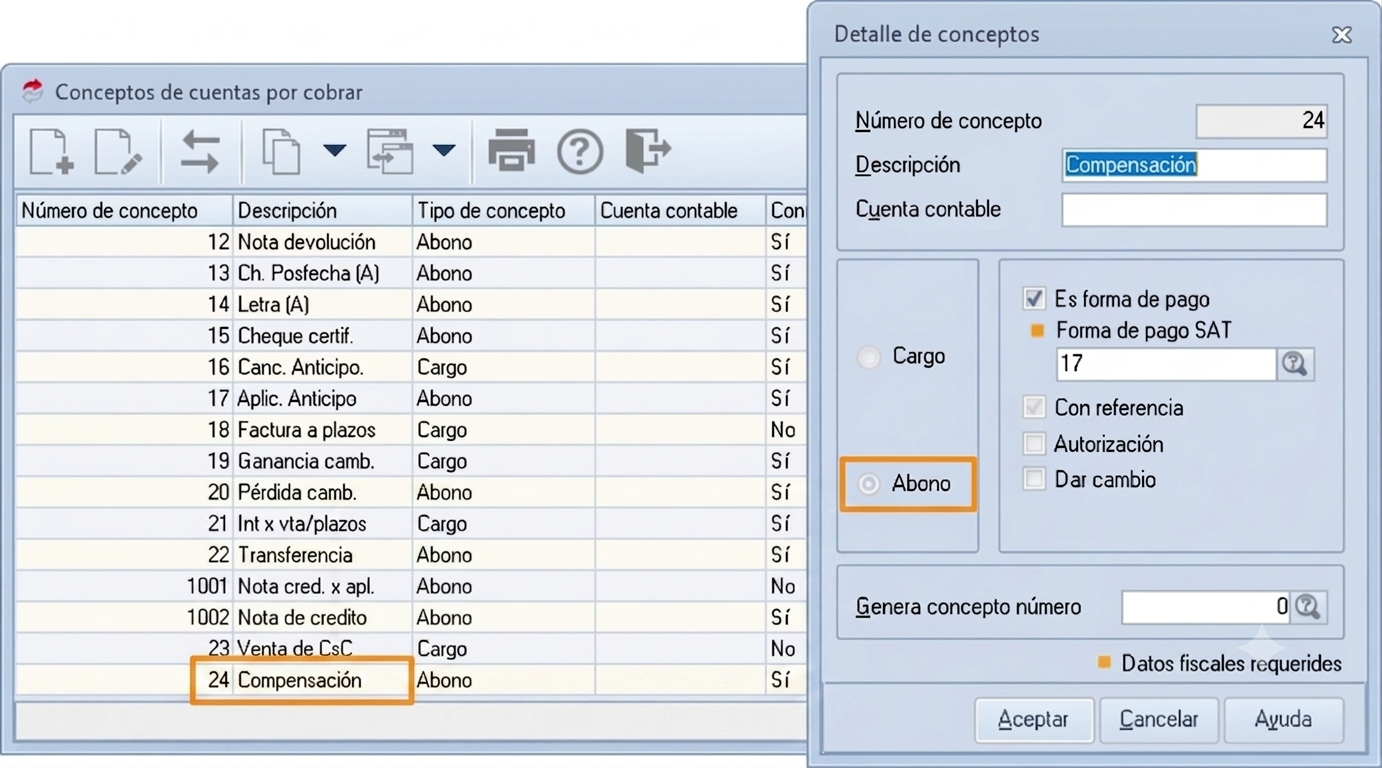
Da de alta un concepto de CxC de tipo abono para registrar la compensación aplicada al factor.
Ingresa nuevamente a la ruta: menú Clientes, despliega el submenú Movimientos y selecciona Conceptos de cuentas por cobrar.
Presiona el ícono Agregar y captura los siguientes datos:
| Campo | Descripción |
| Descripción: | Compensación |
| Tipo: | Abono |
| Es forma de pago: | Habilitado |
| Forma de pago del Servicio de Administración Tributaria (SAT): | 1 – Compensación |
| Con referencia: | Habilitado |
| Genera concepto de número: | 0 |
4. Configura el concepto para saldar al deudor
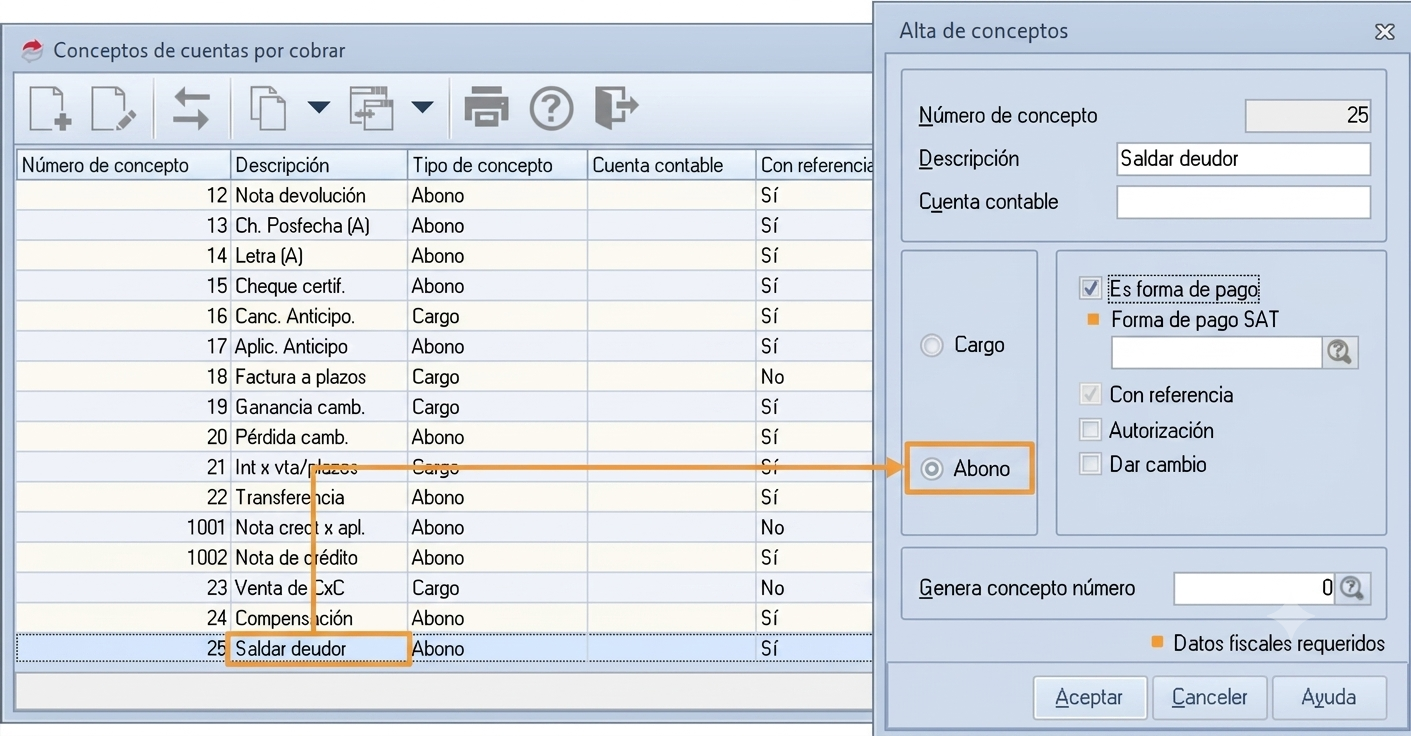
Este concepto se utilizará para registrar administrativamente el saldo del cliente deudor o cedido.
Accede al menú Clientes, despliega el submenú Movimientos y selecciona Conceptos de cuentas por cobrar.
Si el concepto no existe, presiona el ícono Agregar y registra la siguiente información:
| Campo | Descripción |
| Descripción: | Saldar deudor |
| Tipo: | Abono |
| Es forma de pago: | Habilitado |
| Forma de pago SAT: | Vacío |
| Con referencia: | Habilitado |
| Genera concepto de número: | 0 |
5. Activa la interfaz con SAE
La cobranza generada en este proceso es únicamente administrativa, por lo que es necesario habilitar la interfaz con SAE.
Ingresa a la ruta: menú Configuración y haz clic en Parámetros del sistema  .
Después, selecciona Interfaces Aspel y, en la pestaña SAE, habilita la casilla de la interfaz con SAE.
Nota: la cobranza administrativa no afecta el parámetro Generar comprobante electrónico de pago en línea.
Presiona el botón Aceptar  para guardar los cambios.
6. Registra la forma de pago compensación
Da de alta la forma de pago que se utilizará para registrar las compensaciones del proceso de factoraje.
Ingresa a la ruta: menú Movimientos y selecciona Formas de pago  .
En la ventana de consulta, presiona el ícono Agregar y define la siguiente información:
| Campo | Descripción |
| Descripción: | Compensación |
| Tipo: | Otros |
| Forma de pago SAT: | 12 |
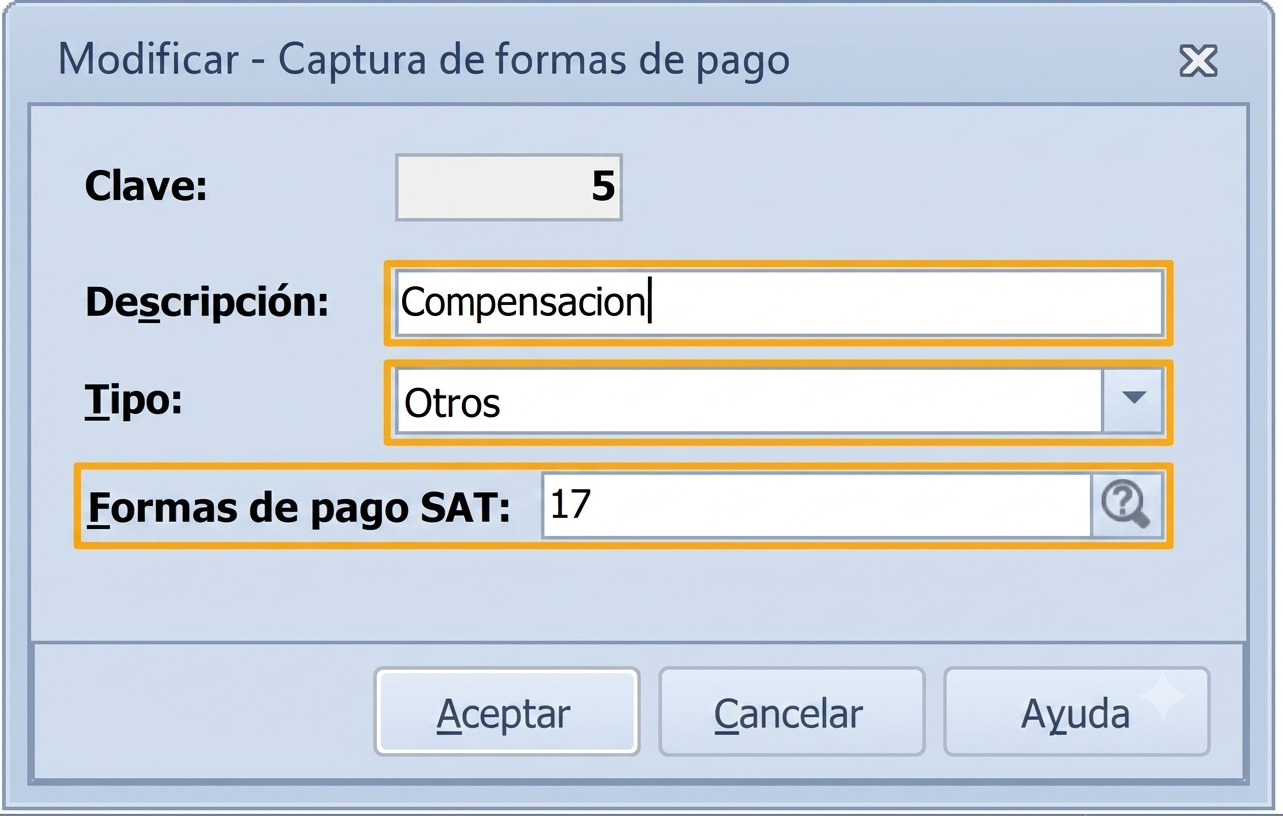
Presiona el botón Aceptar para guardar el registro.
7. Configura los conceptos en BANCO
Registra los conceptos que se utilizarán para el pago de la factura y la compensación del factor.
Ingresa a la ruta: menú Movimientos y haz clic en el ícono Conceptos  .
En la ventana de consulta, presiona el ícono Agregar y registra los conceptos necesarios.
- El campo Tipo debe configurarse como Abono.
- En el campo CxC deberás indicar la clave del concepto correspondiente.
- Registra tanto el concepto para pago del factor como el concepto de compensación.
Nota: continúa al realizar el proceso de factoraje financiero con cobranza en SAE y BANCO.
¡Excelente! De esta manera configuras el factoraje financiero con cobranza en SAE y BANCO.