
Realizar el proceso de factoraje financiero con cobranza en SAE y BANCO permite administrar el registro de pagos, compensaciones y movimientos relacionados con facturas cedidas a un factor. Este proceso ayuda a mantener actualizadas las cuentas por cobrar, facilita el seguimiento de los movimientos administrativos y permite generar correctamente los comprobantes de pago asociados a la operación de factoraje.
1. Configura el factoraje financiero
Previamente, realiza el proceso para configurar el factoraje financiero con cobranza en SAE y BANCO.
2. Emite el comprobante del cliente en SAE
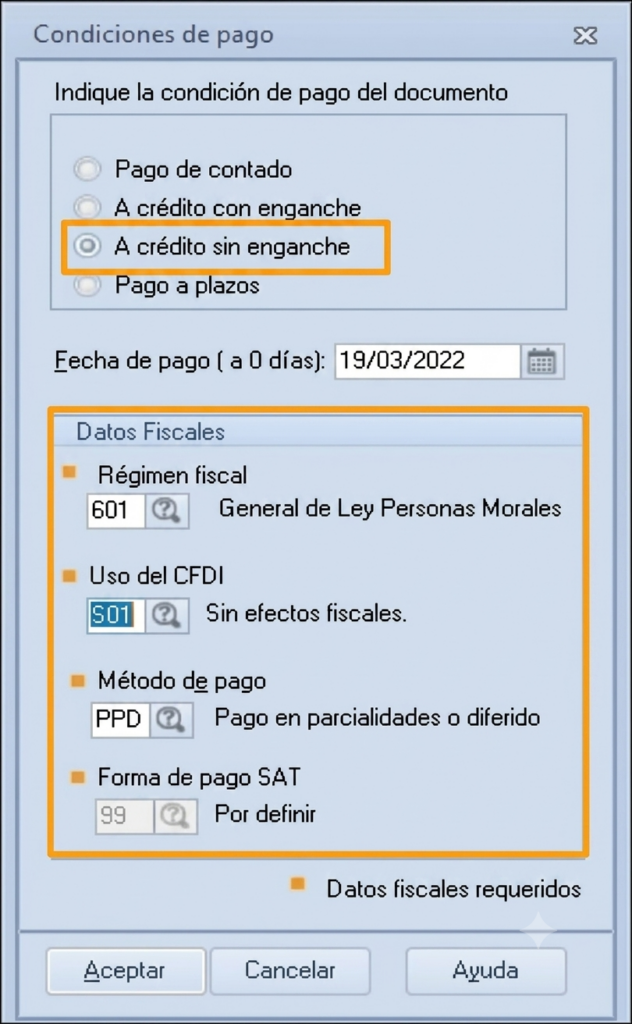
Genera el comprobante del cliente deudor o cedido e indica las condiciones de pago correspondientes conforme al proceso de factoraje financiero.
3. Registra la CxC de tipo cargo al factor en SAE
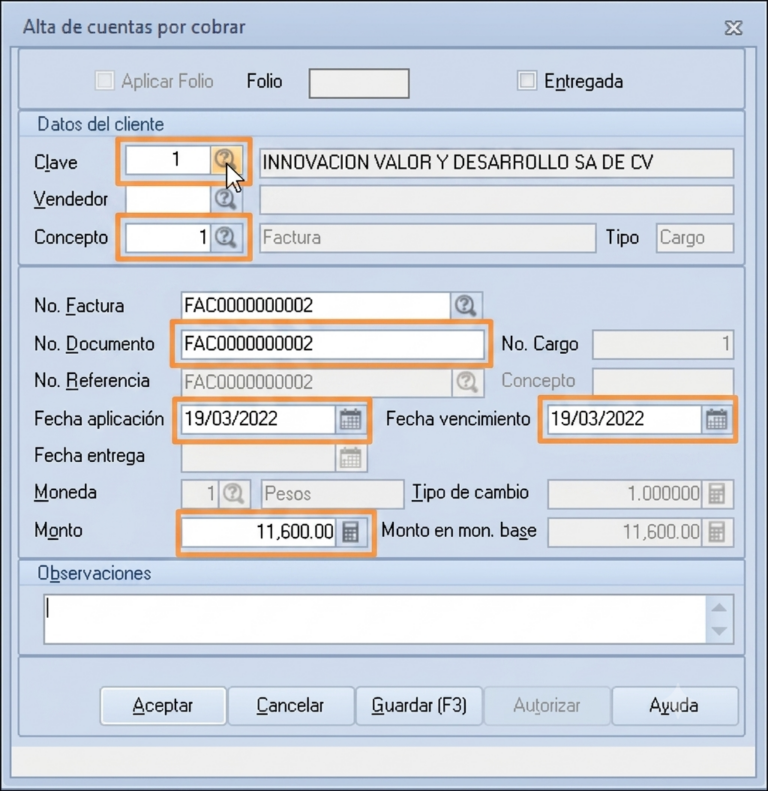
Registra la Cuenta por Cobrar (CxC) de tipo cargo asociada al factor. Ingresa a la ruta: menú Clientes, despliega el submenú Movimientos y selecciona Alta de cuentas por cobrar.
Se recomienda utilizar la misma serie y folio del Comprobante Fiscal Digital por Internet (CFDI) del cliente deudor o cedido en el campo No. Documento.
4. Registra la recepción del pago y la compensación en BANCO
Realiza la recepción administrativa del pago y registra la compensación correspondiente a la factura comprada. Ingresa a la ruta: menú Movimientos, haz clic en Movimientos  y selecciona el ícono Agregar
 .
Después, selecciona la pestaña Abono de clientes SAE  y captura la información correspondiente.
Considera que la cuenta por cobrar y las referencias 1 y 2 deben ser las mismas en ambos movimientos. Registra la recepción administrativa del pago y la compensación correspondiente a la factura comprada.
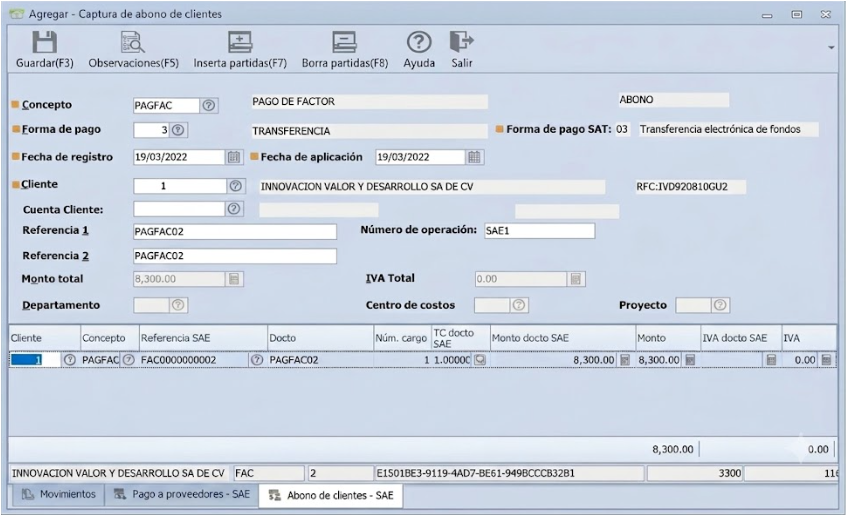
Movimiento 1: Pago del factor
Captura la siguiente información:
- Concepto de pago del factor.
- Forma de pago con la que se pagó la factura.
- Fecha de registro y aplicación del movimiento.
- Cliente (deudor o cedido).
- Referencias y números de operación, información para identificar el movimiento.
- Partida correspondiente al cliente (factor) y monto de compensación.
Movimiento 2: Compensación
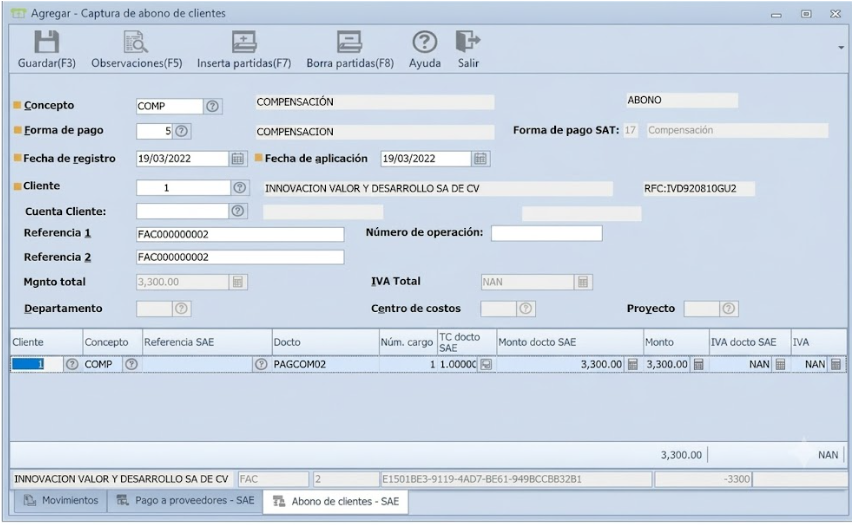
Captura la siguiente información:
- Concepto de pago de la compensación.
- Forma de pago tipo compensación.
- Fecha de registro y aplicación del movimiento (igual a la del movimiento 1).
- Cliente (deudor o cedido).
- Referencia y número de operación, la referencia 1 deberá ser la misma capturada en el movimiento 1.
- Partida con cliente (factor) y monto de compensación.
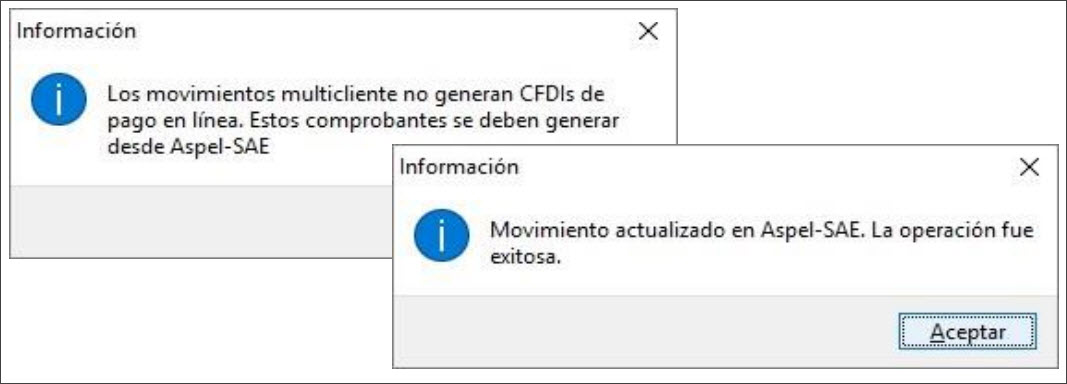
Al almacenar la información, los movimientos se generarán únicamente de forma administrativa debido a que corresponden a operaciones multicliente.
5. Consulta la información de saldos en SAE
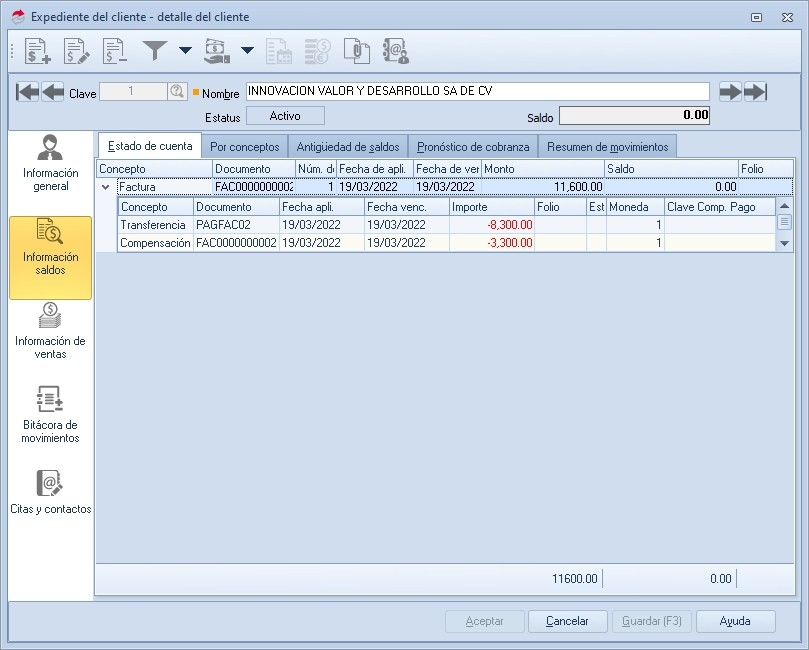
Antes de generar el comprobante de pago, verifica en la información de saldos del cliente factor que se encuentren registrados el pago de la factura y el movimiento de compensación generado desde BANCO.
Ingresa a la ruta: menú Clientes, selecciona Clientes  .
Accede al Detalle del cliente, haz clic en Estado de cuenta y posteriormente en Información de saldos.
6. Genera el comprobante de pago en SAE
Ingresa a la ruta: menú Clientes o Ventas, selecciona Comprobantes de pago y posteriormente presiona el ícono Agregar .
Selecciona el cliente factor y, en Documento de pago, elige tanto el movimiento del pago de la factura como el movimiento de compensación.
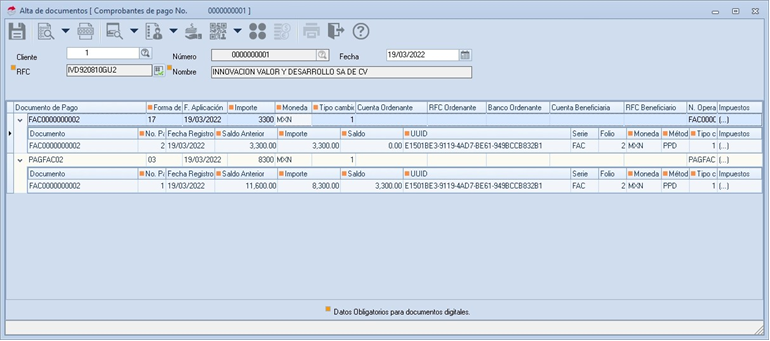
Presiona el botón Guardar  para almacenar la información.
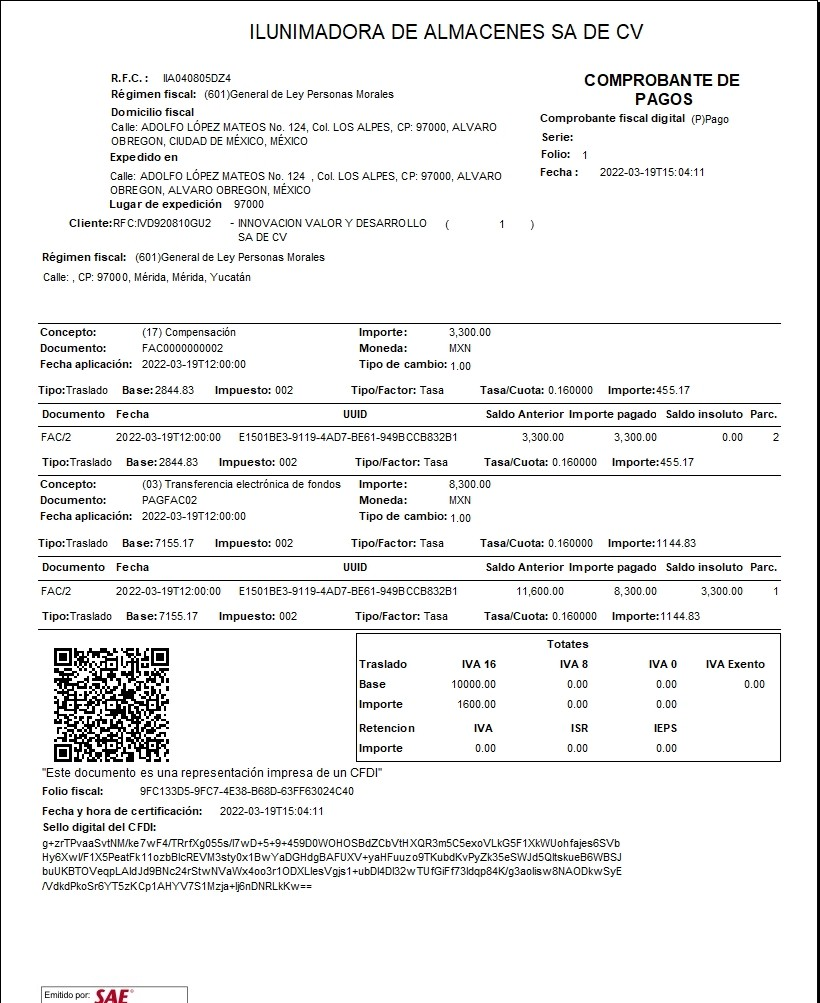
Para revisar la representación impresa, selecciona el comprobante generado y haz clic en Imprimir comprobante de pago, dejando habilitado únicamente el parámetro Impresión.
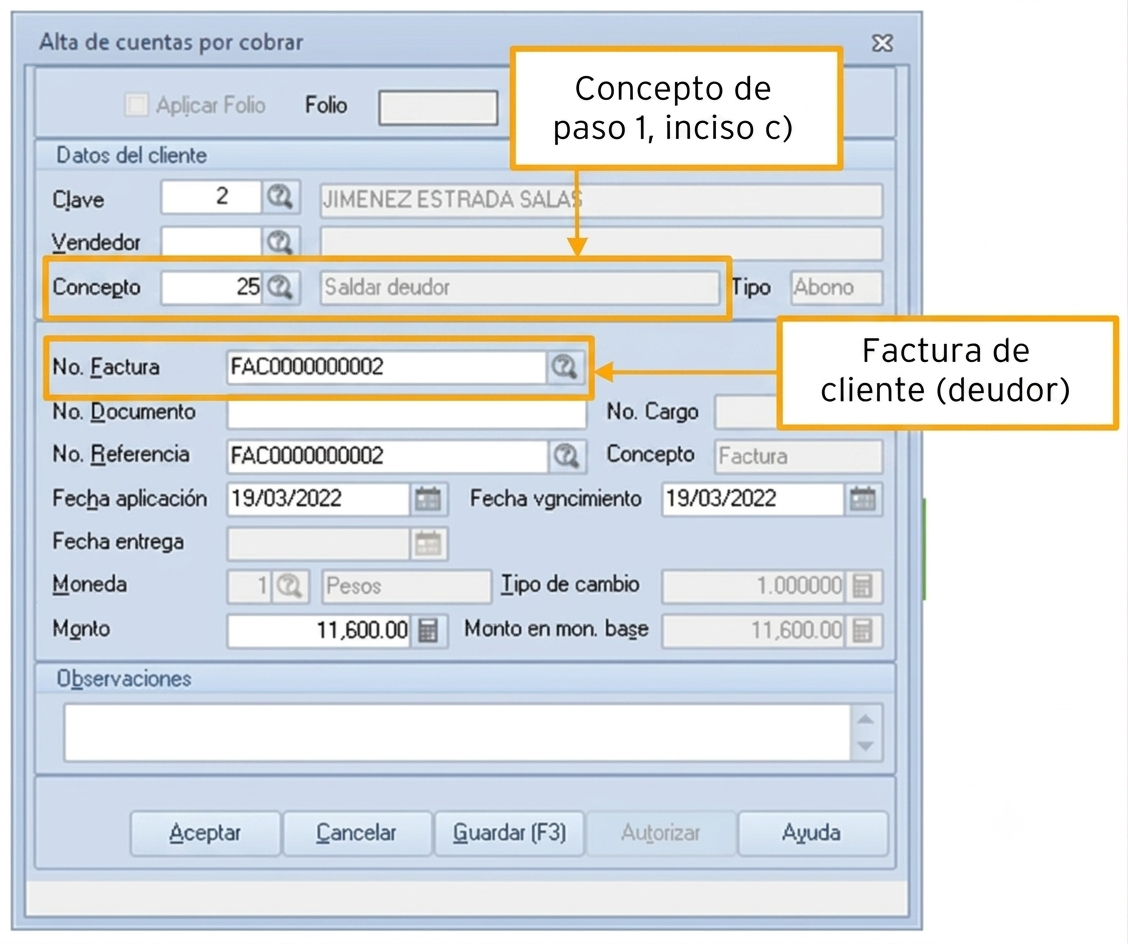
7. Salda administrativamente al cliente deudor en SAE
Una vez emitido el comprobante de recepción de pagos al factor, realiza el saldo administrativo de la cuenta del cliente deudor.
Ingresa a la ruta: menú Clientes, despliega el submenú de Movimientos y haz clic en Alta de cuentas por cobrar.
En la siguiente vista, confirma el concepto, selecciona la factura del cliente (deudor) y haz clic en Aceptar  .
¡Gran trabajo! De esta manera realizas el proceso de factoraje financiero con cobranza en SAE y BANCO.