
Crear un contenedor de forma manual te permite tener un control directo sobre cómo se almacenan y administran tus bases de datos de Firebird (*.FDB). Es útil porque puedes mantener la información organizada y asegurar que cada base de datos funcione correctamente desde el inicio, facilitando la administración de múltiples bases de datos de manera eficiente y confiable. Además, brinda la flexibilidad de configurar cada contenedor según las necesidades específicas de tu empresa, adaptándose a distintos escenarios y proyectos.
A continuación, te indicamos el proceso a seguir:
1. Accede a la configuración del sistema
Ingresa por la ruta menú Configuración y haz clic en el ícono Parámetros del sistema  .
Después, dirígete a Configuración de Base de Datos (BD) y haz clic en el botón Configuración avanzada de base de datos  .
Observa la ventana de Configuración avanzada.
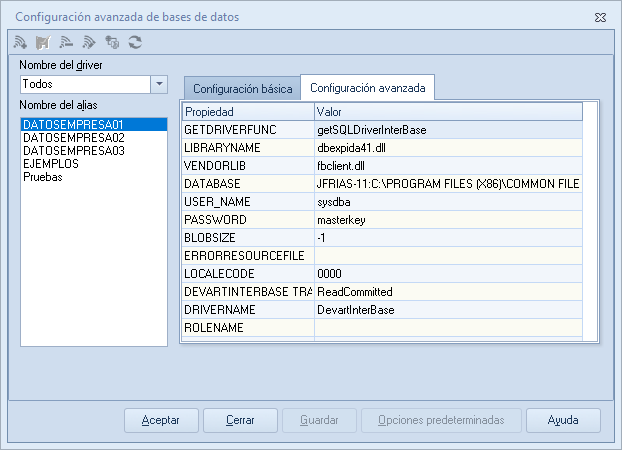
2. Crea un nuevo alias
Haz clic en el ícono Nuevo  para abrir la ventana de Nuevo alias.
En el campo Nombre del driver, selecciona DevartInterBase.
Ingresa el nombre del alias, por ejemplo: Pruebas01, y haz clic en el botón Aceptar  .
Del lado izquierdo se visualizará el nuevo alias creado.
3. Define la ruta de la base de datos
Para copiar la ruta de una base de datos previamente creada, haz lo siguiente:
Primero, selecciona el alias de la empresa (por ejemplo 1) y copia la ruta del campo DataBase.
Luego, selecciona el alias recién creado y pega la ruta en el mismo campo de nombre DataBase.
Edita la ruta al final, reemplazando el nombre de la empresa por el nombre correspondiente a tu alias.
Importante: asegúrate de que no tenga espacios después del nombre de tu alias, ya que inmediatamente después del nombre debe seguir la extensión *.FDB.
Haz clic en el botón Aceptar ; a continuación, se mostrará un mensaje de advertencia, haz clic en Sí.
4. Finaliza la configuración
En este punto, en el campo Directorio de datos o Conexión se mostrará automáticamente el nombre de tu nuevo alias.
Regresa al alias original y haz clic en el botón Aplicar  o en Aceptar para cerrar la ventana.
Nota: para completar el proceso, consulta cómo crear las tablas de la base de datos.
¡Excelente! Ya estás preparado para crear un contenedor de forma manual siempre que lo requieras.