
Configurar el depósito de documentos remoto te permite centralizar los archivos digitales en un solo servidor para que distintos equipos puedan consultarlos y utilizarlos desde una conexión remota. Esto facilita el acceso compartido a la información, mejora el control de los documentos y ayuda a mantener la información organizada entre varios equipos de trabajo. Generalmente, esta configuración se realiza cuando la empresa opera con un servidor principal y equipos cliente conectados a la misma red o mediante acceso remoto.
A continuación, te indicamos el proceso para configurar la conexión de depósitos remotos.
1. Configura la VPN
En el equipo servidor es necesario realizar el proceso para configurar la Red Privada Virtual (VPN) que permite establecer una conexión segura entre equipos.
2. Instala o repara BANCO
Instala o repara el sistema utilizando el último reinstalable disponible. Este proceso crea automáticamente la carpeta DocDigs, donde se almacenará la aplicación de documentos digitales, en la siguiente ruta:
C:\inetpub\wwwroot
También puedes verificar que la carpeta exista desde: Panel de control, ingresa a Herramientas administrativas y selecciona Administrador de Servicios de Información de Internet (IIS).
Importante: en el equipo cliente no es necesario instalar el servicio IIS.
3. Ingresa a la configuración de la conexión remota
Dirígete al menú Movimientos y haz clic en el ícono Configuración  .
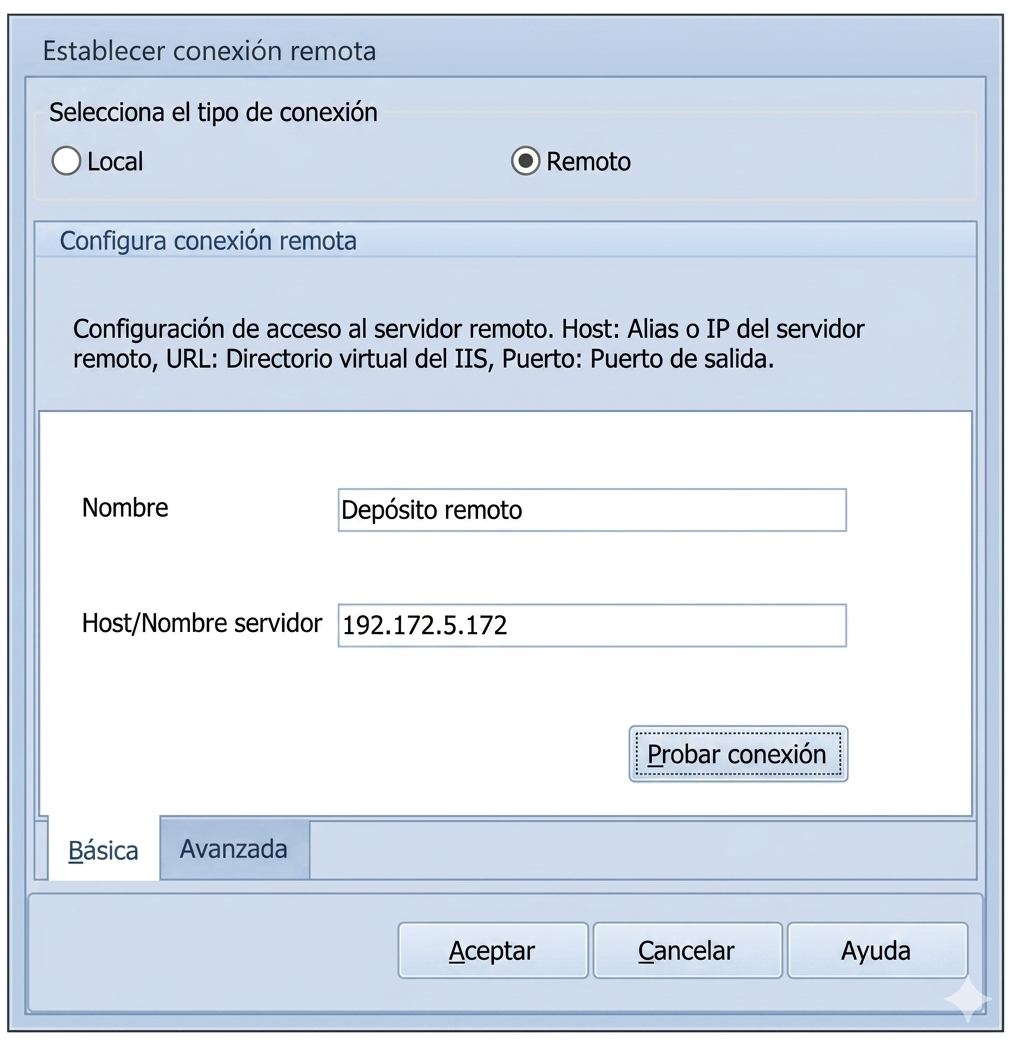
En la pestaña Configuración general, activa la opción Establecer tipo de conexión  y selecciona Remoto.
4. Configura el acceso al depósito remoto
Captura la información correspondiente para establecer la conexión remota:
Campo | Información |
Tipo de conexión | Remoto |
Nombre | Dato opcional |
Host / Nombre del servidor | Alias o Protocolo de Internet (IP) del servidor |
Nota: el término Host hace referencia al nombre o dirección del servidor dentro de la red, lo que permite al sistema localizar la información en una conexión remota.
5. Verifica la conexión
Haz clic en Probar la conexión  para validar que la configuración sea correcta tanto en el servidor como en el equipo cliente.
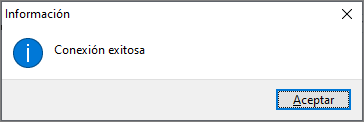
Al completarse correctamente la validación, el sistema mostrará el mensaje: Conexión exitosa. Haz clic en el botón Aceptar  .
6. Considera las recomendaciones de uso
La función de depósitos de documentos remotos de Aspel BANCO permite establecer conexiones remotas con equipos cliente para utilizar depósitos de documentos alojados en el servidor.
Importante: el uso de depósitos remotos en sistemas como COI puede generar inconsistencias al asociar documentos tanto desde conexiones remotas como desde el servidor.
Ejemplo del uso recomendado de depósitos remotos:
- Servidor (configuración equipo A): SAE, BANCO y COI.
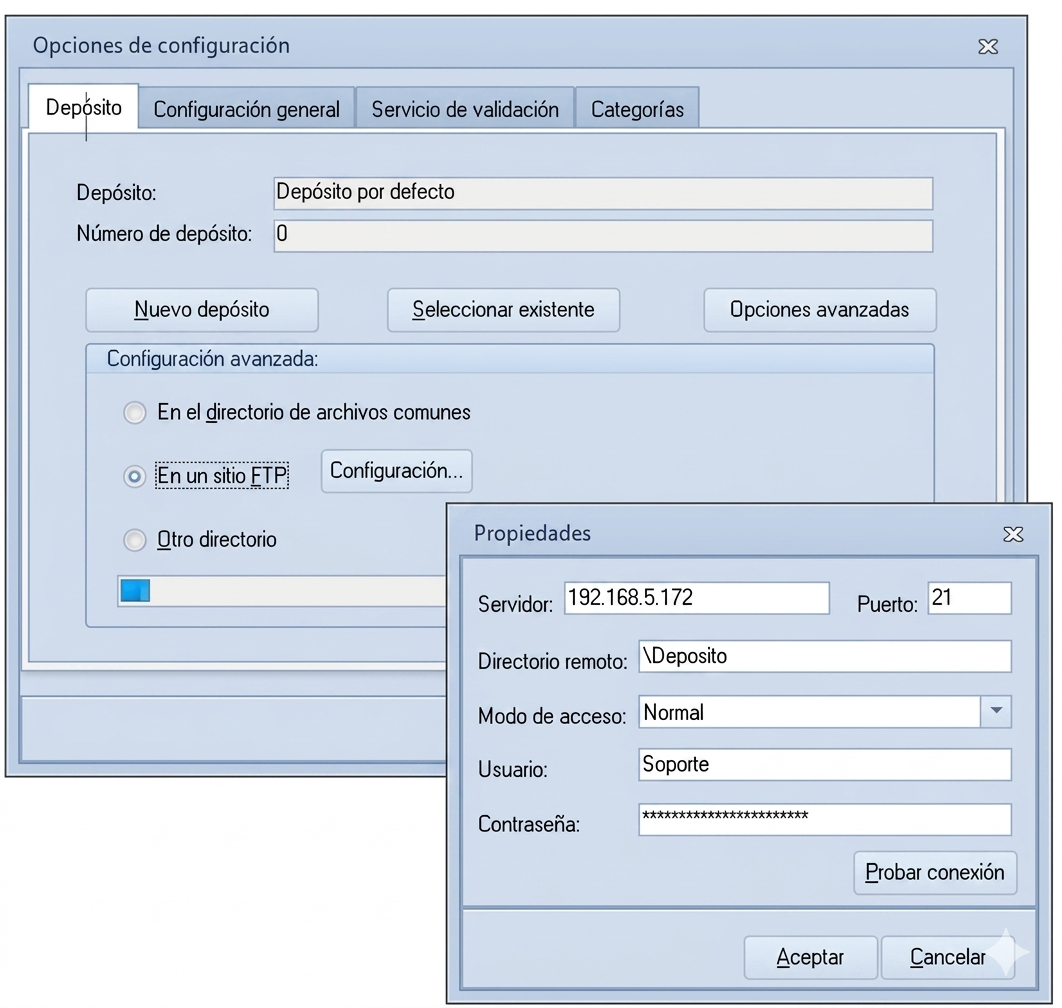
- Equipo cliente (configuración equipo B): SAE y BANCO.
- En la conexión remota (equipo cliente) no es posible modificar la configuración del depósito de documentos.
- Los cambios realizados en el servidor se reflejan en la conexión remota después de reiniciar el sistema.
- Para depósitos remotos, se recomienda utilizar un servidor de Protocolo de Transferencia de Archivos (FTP) o una ubicación compartida a la que todos los equipos cliente tengan acceso con permisos de lectura y escritura.
¡Gran trabajo! Configurar el depósito de documentos remoto te permite compartir y administrar los archivos desde distintos equipos de forma centralizada y segura.