
Crear y utilizar una contraseña de aplicación de Gmail permite habilitar el envío de correos desde BANCO con mayor seguridad, garantizando que el acceso esté autorizado exclusivamente para la aplicación. Esto resulta útil cuando necesitas automatizar el envío de información desde el sistema sin afectar la protección de tu cuenta, especialmente al configurar o actualizar el servicio de correo electrónico.
1. Comprende el uso de la contraseña de aplicación de Google
En tu cuenta de Google, por medidas de seguridad y para evitar la propagación de ciberataques, genera una contraseña de aplicación, la cual podrás utilizar para el envío de correos con Gmail desde tu sistema Siigo Aspel.
La contraseña de aplicación es una clave de 16 dígitos que otorga permisos a un dispositivo o aplicación para acceder a tu cuenta de Google. Las contraseñas de aplicación solo se pueden usar con cuentas que tengan la verificación en dos pasos activada.
2. Activa la verificación en dos pasos
Ingresa a tu cuenta de Google.
Una vez que accedas a tu cuenta, en la esquina superior derecha, haz clic en el ícono de tu perfil y selecciona Gestionar o administrar tu cuenta de Google.
Dirígete a la sección Seguridad.
Ubica el apartado Iniciar sesión en Google, verifica que esté activada la opción Verificación en dos pasos. Si no lo está, actívala y sigue el proceso indicado para su activación.
Importante: si no visualizas esta opción, en la parte superior, localizarás un ícono de Búsqueda  ; escribe la contraseña y selecciona la opción Contraseñas de aplicaciones.
3. Genera la contraseña de aplicación
Una vez activada la verificación en dos pasos, puedes generar la contraseña para el uso de tu correo Gmail en tu sistema Siigo Aspel:
Dentro de la configuración de seguridad de tu cuenta, ubica nuevamente el apartado de Iniciar sesión en Google y selecciona la opción Contraseñas de aplicaciones.
Selecciona la opción Otra y haz clic en el botón Generar para crear la contraseña de aplicación.
Nota: en la selección de aplicación, se sugiere indicar Otra para personalizar el nombre; ejemplos: correo de Siigo Aspel o sistemas como SAE, COI, entre otros.
Se mostrará la contraseña generada por tu cuenta de Google, la cual podrás configurar desde tu sistema.
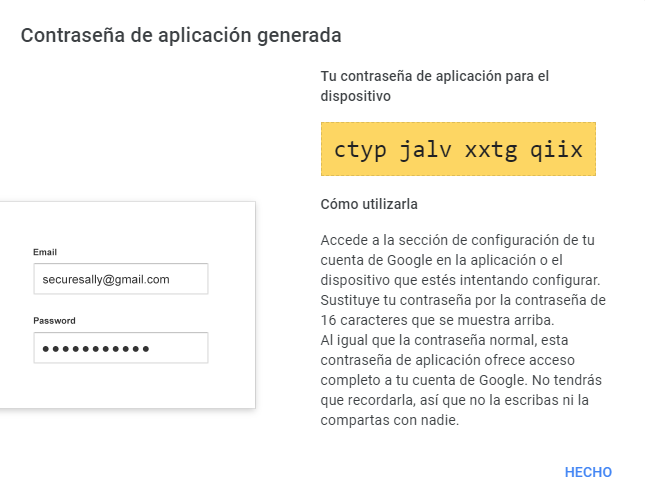
Importante:
- La contraseña generada se puede utilizar en más de un sistema.
- Cada contraseña es única y no es posible visualizarla nuevamente después de crearla, por ello, es preferible eliminarla y volver a crear una nueva.
- Verifica que el puerto del correo sea 587.
4. Configura tu correo electrónico en tu sistema Siigo Aspel.
Para ello, ingresa al menú Configuración, selecciona Parámetros del sistema y elige Correo electrónico.
Configura tu correo Gmail con la contraseña generada.
Haz clic en el botón Aplicar  para guardar los cambios en el sistema.
¡Genial! De esta manera es posible crear y utilizar una contraseña segura para enviar correos con el proveedor de Gmail en tu sistema BANCO.