
Reinstalar Aspel BANCO en un equipo local o servidor te permite recuperar el acceso al sistema, corregir inconsistencias y volver a configurar el entorno de trabajo para continuar operando con la información de tu empresa. Este proceso es útil cuando necesitas actualizar componentes, restablecer la conexión con la base de datos o habilitar nuevamente el funcionamiento del sistema después de cambios en el equipo o en la configuración de red.
A continuación, te indicamos el proceso:
1. Genera un respaldo
Antes de iniciar, realiza el proceso para generar un respaldo de tu información. Puedes almacenarlo en una unidad virtual, memoria USB, disco duro externo o en otro directorio de tu equipo.
Importante: si BANCO se utiliza en red, realiza este procedimiento desde el equipo que funciona como servidor y verifica que ningún usuario esté conectado a la base de datos para evitar daños en la información.
2. Obtén la versión más reciente del sistema
Descarga el instalador actualizado de BANCO desde el sitio oficial de Siigo Aspel.
Importante: verifica previamente que el equipo cumpla con los requisitos mínimos de hardware y software indicados en la página de descarga.
3. Define el tipo de instalación
Antes de comenzar, identifica el tipo de instalación que utilizarás. Para este caso, selecciona:
- Local o servidor: corresponde al equipo donde se utilizará el sistema directamente o que funcionará como servidor principal en una red.
4. Ejecuta el instalador
Ubica el archivo ejecutable de Aspel BANCO y haz doble clic para iniciar el proceso de instalación.
Nota:
- Te recomendamos hacer clic derecho sobre el archivo y seleccionar la opción Ejecutar como administrador para evitar problemas de permisos.
- Si Windows solicita confirmación para realizar cambios en el equipo, haz clic en Aceptar para continuar.
5. Completa la instalación
El asistente de instalación te guiará durante el proceso; haz clic en Siguiente hasta finalizar correctamente.
Importante: el tiempo de instalación dependerá de las características del equipo, como procesador, memoria RAM y tipo de disco.
Importante:
- Si excediste el número de activaciones permitidas durante el mismo período, será necesario realizar el proceso administrativo de desbloqueo.
- Ten a la mano tus números de serie y código de activación de la licencia base.
6. Abre el sistema
Al finalizar la instalación, ubica el acceso directo de Aspel BANCO en el escritorio y ábrelo con doble clic.
7. Revisa las novedades de BANCO
Al ingresar por primera vez, se mostrará la ventana Lo nuevo, donde se presentan las características recientes del sistema. Haz clic en Salir para cerrar la ventana.
8. Inicia la activación
A continuación, aparecerá el recordatorio para activar Aspel BANCO. Haz clic en el botón Activar sistema ahora  .
Completa la información solicitada en cada sección. Verifica el resumen de los datos y, si son correctos, haz clic en Activar  y posteriormente en Finalizar
 .
9. Ingresa a la empresa
Se mostrará la ventana Abrir empresa; haz clic en Aceptar  para continuar.
10. Configura la base de datos
La primera vez que ingreses al sistema, se abrirá automáticamente el asistente de configuración.
- Selecciona la opción Crear una nueva base de datos y haz clic en Siguiente
 .
- Se mostrará la ruta y conexión de la base de datos. Haz clic en Siguiente .
- Se despliega una ventana de confirmación; para crear la base de datos, haz clic en el botón Sí
 .
- Los mensajes mostrados corresponden a la definición de catálogos. Haz clic en Aceptar
 .
- Define los parámetros de la empresa al hacer clic en el botón Configurar
 . Haz clic en Aceptar ; de esta manera regresarás a la ventana de configuración y se habilitará el botón Siguiente para continuar.
- En esta vista, al hacer clic sobre el botón Perfiles, crea los usuarios que tendrán acceso al sistema o bien se agregarán automáticamente al restaurar el respaldo. Para concluir, presiona el botón Finalizar
 .
- El sistema mostrará una ventana indicando que se requiere crear una cuenta; haz clic en el botón Aceptar
 .
- Agrega la cuenta bancaria correspondiente al inicio de operaciones de la empresa y captura los datos correspondientes en cada campo. Haz clic en Aceptar .
- Si tienes instalados los sistemas SAE y COI, observarás las vistas correspondientes para habilitar la interfaz. Puedes omitir este proceso con el botón Cancelar.
11. Restaura tu información
Realiza el proceso para recuperar el respaldo de tu información.
12. Habilita el servidor de licencias
Si trabajarás con usuarios adicionales en red, habilita el Servidor de Licencias Aspel.
Importante: asegúrate de que los números de serie adicionales ya estén enlazados, ya que la licencia base permite únicamente una conexión.
- Entra a la configuración del servidor de licencias desde la ruta: menú Configuración y selecciona Servidor de licencias.
- Habilita la casilla Activar servidor de licencias de usuarios adicionales, y haz clic en el botón Aceptar .
- Confirma el mensaje que se despliega al hacer clic en el botón Sí.
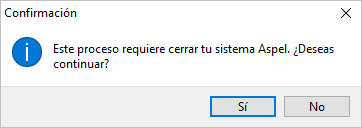
- Accede nuevamente a BANCO para que detecte la nueva configuración.
13. Verifica las licencias disponibles
Para monitorear las licencias activas, dirígete al menú Configuración, selecciona Servidor de licencias y haz clic en el botón Monitor  .
Se desplegará la ventana del monitor de licencias; activa las opciones Esta máquina y Este sistema (BANCO 6.00), haz clic en el botón Buscar servicio  .
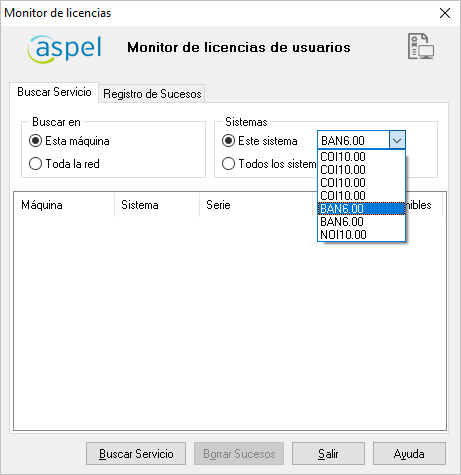
Las demás opciones estarán disponibles una vez que las estaciones de trabajo se encuentren instaladas.
14. Instala las estaciones de trabajo
Finalmente, realiza la instalación de BANCO en cada uno de los equipos cliente asignados. Consulta el proceso para reinstalar Aspel BANCO en una estación de trabajo.
¡Excelente! De esta manera, podrás reinstalar Aspel BANCO en un equipo local o servidor y recuperar el acceso a la base de datos y recursos compartidos.