
Reinstalar Aspel BANCO en una estación de trabajo permite corregir inconsistencias del sistema, actualizar versiones, solucionar conflictos de licenciamiento y restablecer configuraciones dañadas. Además, ayuda a recuperar el acceso al Directorio de Archivos Comunes (DAC), resolver bloqueos ocasionados por antivirus o incompatibilidades con el sistema operativo y validar la conexión correcta con el servidor y las empresas compartidas.
A continuación, realiza lo siguiente:
1. Descarga el instalador
Abre tu navegador e ingresa a https://siigo.com/mx/reinstalables-banco.
Importante: antes de iniciar, verifica que el equipo cumpla con los requisitos mínimos de hardware y software indicados en la página. Esto ayudará a evitar errores durante la instalación.
Localiza la versión BANCO 6.0 y verifica que la fecha de la columna Última actualización sea la más reciente. Haz clic en el botón Descargar.
Si el navegador muestra el mensaje ¿Deseas abrir o guardar el archivo?, selecciona la opción Guardar para almacenar el instalador de forma segura en tu equipo.
2. Localiza y ejecuta el archivo descargado
Una vez finalizada la descarga, ubica el archivo AspelBANCO60.exe, normalmente almacenado en la carpeta Descargas.
Haz doble clic sobre el archivo AspelBANCO60.exe para iniciar el asistente de instalación.
Nota:
- Te recomendamos hacer clic derecho sobre el archivo y seleccionar Ejecutar como administrador para evitar problemas de permisos.
- Si Windows solicita autorización para realizar cambios en el equipo, haz clic en Aceptar para continuar.
3. Configura la instalación
Cuando aparezca el asistente de instalación, sigue las instrucciones y selecciona Siguiente  para avanzar con el proceso.
Lee cuidadosamente los términos de uso y garantía de los sistemas Siigo Aspel, marca la casilla Acepto los términos del contrato de licencia y haz clic en Siguiente .
Elige la opción Estación de trabajo. Este tipo de instalación permite que el equipo acceda a los recursos compartidos del servidor para intercambiar información, por lo que es ideal para equipos secundarios o adicionales.
- Si seleccionas la opción Típica (recomendada), los archivos se instalarán utilizando la ruta del Directorio de Archivos Comunes (DAC) configurada previamente en el servidor. Verifica que dicha ruta sea accesible desde la estación de trabajo.
- Si eliges la opción Personalizada, deberás indicar manualmente las rutas de instalación del directorio y del manejador de base de datos. Haz clic en Examinar
 para seleccionar la ubicación correspondiente.
4. Inicia la instalación
Cuando la información mostrada sea correcta, haz clic en Instalar  para comenzar el proceso.
Importante: el tiempo de instalación puede variar dependiendo de las características del equipo, como el procesador, la memoria RAM y el tipo de disco duro.
5. Finaliza la instalación
Al concluir el proceso, el asistente mostrará el mensaje indicando que BANCO se instaló correctamente.
- Marca o desmarca la casilla Mostrar archivo léeme.txt si necesitas consultar la información técnica y recomendaciones del sistema. Si activas esta opción, el archivo se abrirá automáticamente al finalizar.
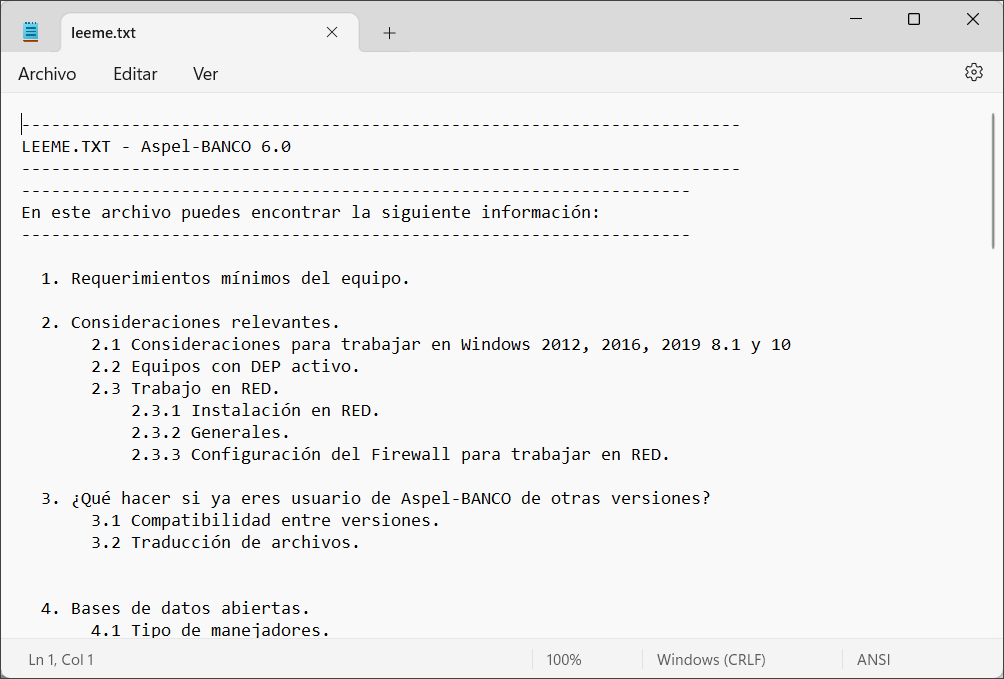
Haz clic en el botón Finalizar  para completar la instalación y cerrar el asistente.
6. Verifica el acceso al sistema
Ubica el acceso directo de Aspel BANCO 6.0 en el escritorio y ábrelo con doble clic.
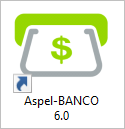
Antes de ingresar, asegúrate de que la licencia base y las licencias adicionales estén activadas en el servidor.
- Al iniciar sesión, aparecerá la ventana Abrir empresa con el listado de empresas disponibles. Verifica que coincidan en número, configuración y datos con las registradas en el servidor.
¡Buen trabajo! Con este procedimiento podrás reinstalar Aspel BANCO en una estación de trabajo y asegurar una conexión correcta con el servidor y las empresas registradas.