
Configurar y activar la Red Privada Virtual (VPN) en el servidor permite establecer una conexión segura para acceder a BANCO de forma remota, como si todos los equipos estuvieran en la misma red. Este proceso se utiliza cuando es necesario trabajar desde distintas sucursales o ubicaciones, asegurando que la información financiera se mantenga centralizada, protegida y disponible de manera controlada para los usuarios autorizados.
1. Conoce los requisitos previos
Antes de iniciar la configuración, es indispensable haber realizado previamente el proceso para configurar la VPN.
2. Ingresa a la configuración en BANCO
En el equipo servidor, dirígete al menú Herramientas y haz clic en el ícono VPN Aspel  .
3. Habilita el modo servidor
En la ventana de configuración, verifica que esté seleccionada la opción Servidor y activa la casilla Activar configuración.
Confirma el mensaje del sistema para continuar.
4. Instala el componente del servicio
Si es la primera vez que se activa el servicio, el sistema mostrará una ventana para instalar el software necesario. Completa la instalación para continuar con el proceso.
5. Define los datos de conexión
Captura la información solicitada:
- Nombre de la red: indica el nombre con el que se identificará la conexión VPN.
- Identificador Único (ID): este campo se asigna automáticamente por el sistema para identificar la conexión creada.
- Contraseña: define la clave de acceso que permitirá establecer la conexión de forma segura.
Haz clic en el botón Aplicar  para guardar los cambios.
6. Inicia el servicio
En la ventana emergente, selecciona Iniciar mi Nube y posteriormente haz clic en Salir.
7. Verifica el estado del servicio
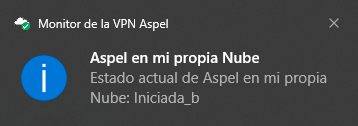
En la barra de tareas de Windows se mostrará un mensaje indicando que el servicio está activo y en espera de conexiones entrantes.
¡Excelente! Configurar y activar la VPN permite establecer conexiones seguras y mantener la comunicación entre sucursales de forma confiable.