
Registrar abonos de clientes en BANCO con integración a SAE permite capturar los pagos recibidos y relacionarlos directamente con los documentos de clientes en el sistema. Este proceso ayuda a mantener actualizados los saldos, vincular correctamente cada pago con su documento correspondiente y asegurar la consistencia de la información entre BANCO y SAE. Se utiliza cuando se registran cobros de clientes que deben aplicarse a facturas o documentos pendientes dentro del sistema.
1. Ingresa a la ruta
Desde BANCO, accede desde cualquiera de las siguientes opciones:
- Menú Movimientos, haz clic en el ícono Movimientos, despliega el submenú de Abono de clientes SAE
 y pulsa el ícono Abono de clientes SAE
 .
- Menú Movimientos, haz clic en el ícono Movimientos, selecciona el ícono Agregar
 y elige la pestaña Abono de clientes SAE.
2. Captura la información del abono
En la ventana del sistema, registra los datos correspondientes al movimiento. El ícono Ayuda  permite consultar catálogos para facilitar la captura.
Datos generales:
- Concepto: captura la clave del concepto a utilizar.
- Forma de pago: selecciona el método con el que se registra el movimiento.
- Fecha de aplicación: indica el día en que se aplica el abono.
- Cliente: captura la clave del cliente.
- Referencia 1: captura el dato bancario que respalda el movimiento (en cheques, corresponde al número de cheque).
- Referencia 2: agrega información adicional del movimiento.
Montos e impuestos:
- Monto total: este campo hace referencia al importe total de la operación cuando se trata de un registro de un solo concepto. En operaciones multiconcepto, este campo permanece inhabilitado, ya que los importes se capturan directamente en las partidas de cada concepto.
- IVA total: es el monto con el Impuesto al Valor Agregado (IVA) incluido. Esta cantidad se calcula y muestra automáticamente al capturar el monto total o total extranjero, considerando el IVA asignado al concepto y aplicándolo al importe registrado.
Clasificación contable:
- Departamento: asigna el número correspondiente al departamento registrado en COI para los movimientos contables.
- Centro de costos / Proyecto: estas opciones estarán disponibles cuando se encuentre activa la interfaz con COI y se manejen departamentos. Selecciona la clave correspondiente en cada caso.
Relación con documentos SAE:
- Concepto: elige o captura la clave del concepto bancario destinado a registrar los movimientos de pago. Solo se permiten aquellos vinculados a un concepto de cuentas por pagar o por cobrar en SAE.
- Referencia SAE: indica el documento de SAE que será pagado o cobrado.
- Docto: el sistema replica en este campo la información registrada en el campo Referencia 1. Es esencial, ya que permite identificar el pago o cobro dentro del detalle de saldos del documento en SAE. Para modificar la información de este campo, es necesario actualizarla desde Referencia 1.
- Número de cargo: indica el número de pago en SAE. Un documento único se muestra con el número 1, mientras que los pagos a plazos reflejan en BANCO el número de parcialidad correspondiente.
- Tipo de cambio (TC) docto SAE: De acuerdo con la fecha de aplicación del movimiento, el sistema sugiere el tipo de cambio registrado en BANCO para la moneda asociada al documento de SAE.
- Monto docto SAE: corresponde al saldo pendiente del documento de SAE seleccionado, calculado conforme al tipo de cambio del documento original. Si no se liquida el total, se debe capturar el importe a pagar o cobrar según el tipo de cambio de origen, incluyendo IVA.
- Monto: muestra inicialmente el saldo pendiente del documento en SAE. Este valor depende del campo Monto docto SAE y se actualiza conforme a la cantidad capturada y el tipo de cambio, aplicando la siguiente operación: Monto docto SAE × TC docto SAE = Monto.
- IVA docto SAE: el IVA se calcula con base en el importe que se paga o cobra del campo Monto docto SAE, utilizando la siguiente fórmula: Monto docto SAE – (Monto docto SAE / (1 + TC docto SAE)) = IVA docto SAE.
- IVA: el Impuesto al Valor Agregado se calcula con base en el campo Monto, aplicando la siguiente fórmula: Monto – (Monto / (1 + TC docto SAE)) = IVA.
3. Guarda el registro
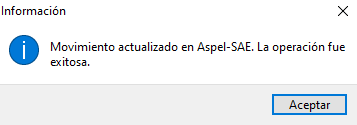
Haz clic en Guardar  y posteriormente en Aceptar
 para finalizar la operación.
¡Gran trabajo! Ahora puedes registrar abonos de clientes en BANCO con integración a SAE de manera correcta y controlada.